Conectar o Claude
Este guia conecta o Callbell ao Claude como um conector personalizado. Você configura uma única vez no claude.ai e depois o Callbell também fica disponível nos aplicativos do Claude para desktop e celular.
Os textos da interface do Claude aparecem em inglês, como nas capturas de tela.
Os conectores personalizados estão disponíveis em todos os planos do Claude (o plano Free é limitado a um conector personalizado). Nos planos Team e Enterprise, só um Owner da organização pode adicionar um conector personalizado: veja Planos Team e Enterprise abaixo.
Passo 1: adicionar o conector do Callbell
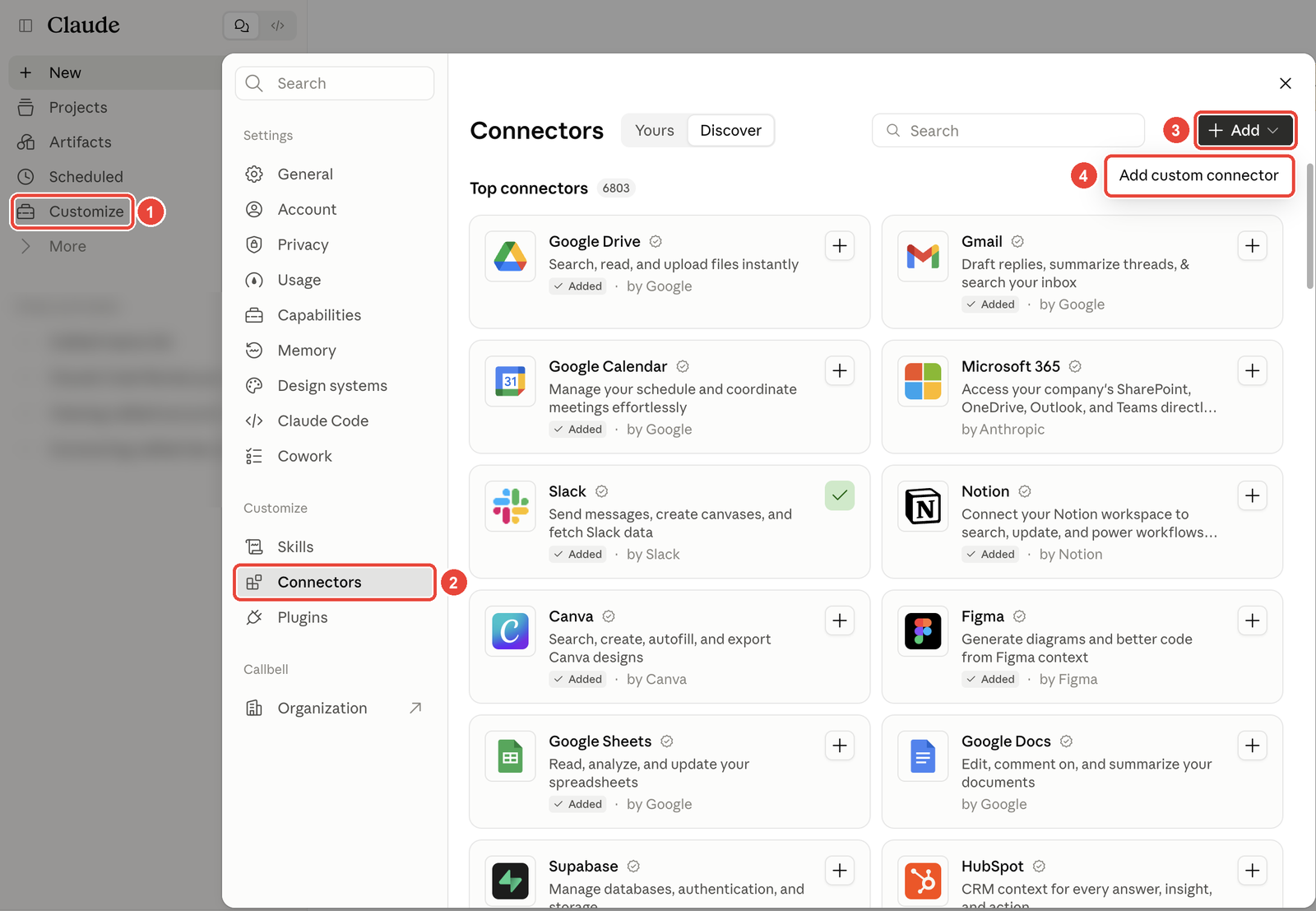
- No Claude, clique em Customize na barra lateral e depois em Connectors.
- Clique em + Add e depois em Add custom connector.
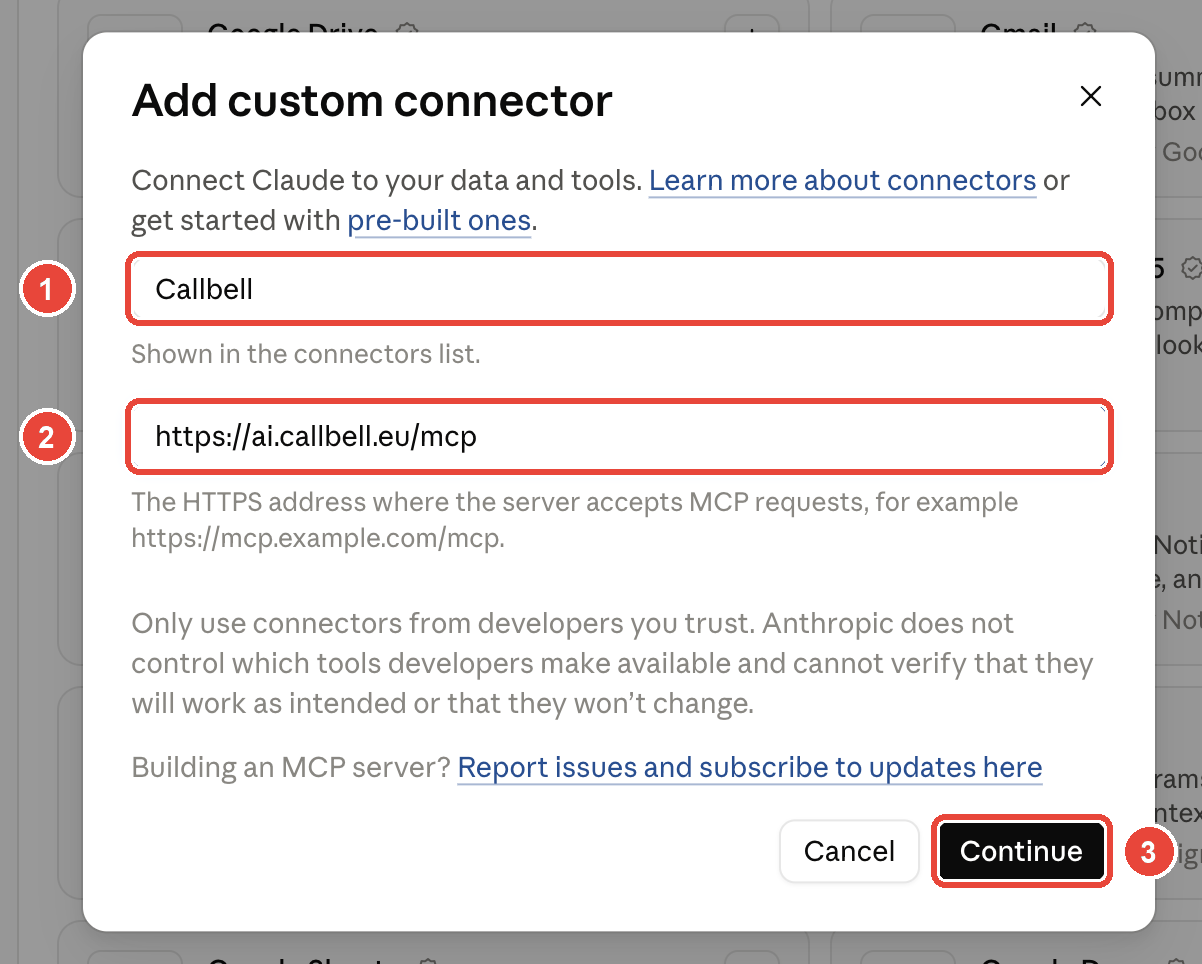
- Preencha o formulário:
- Name:
Callbell - MCP server URL:
https://ai.callbell.eu/mcp
- Name:
- Clique em Continue.
Se o Claude mostrar em seguida configurações de autenticação, mantenha o login ativado e, em OAuth client, escolha Register automatically. Depois clique em Add.
Planos Team e Enterprise
Nos planos Team e Enterprise, um Owner adiciona o Callbell uma única vez para toda a organização:
- Vá em Organization settings > Connectors.
- Clique em Add, escolha Custom e depois Web.
- Preencha os mesmos Name e MCP server URL indicados acima e confirme.
Depois, os membros encontram o Callbell (com a etiqueta Custom) em Customize > Connectors e seguem direto para o passo 2. Cada membro se conecta com o próprio usuário do Callbell.
Passo 2: conectar sua conta Callbell
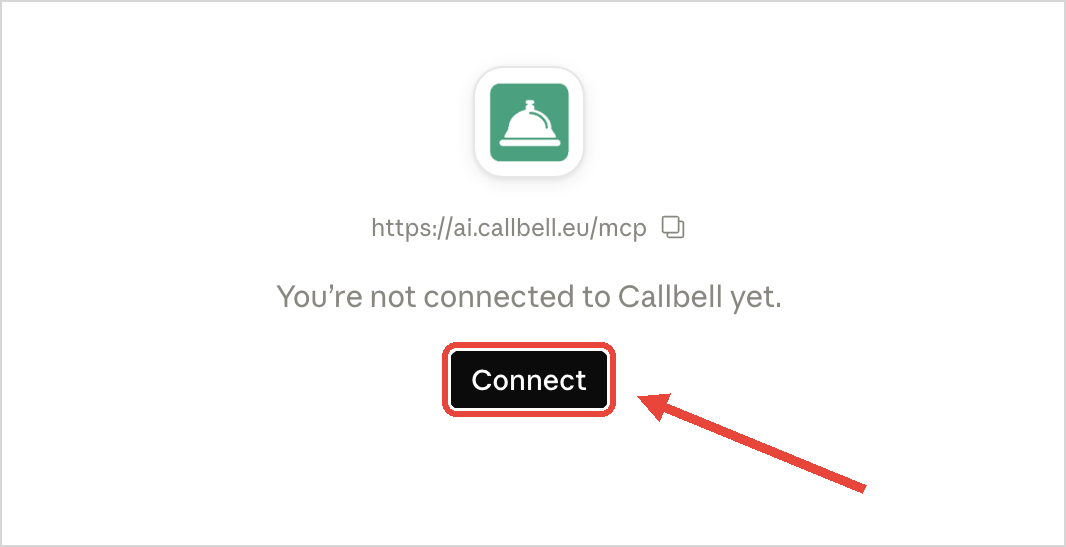
- Abra o conector Callbell e clique em Connect.
- O Claude abre o Callbell. Entre com o seu usuário do Callbell, se ainda não estiver conectado.
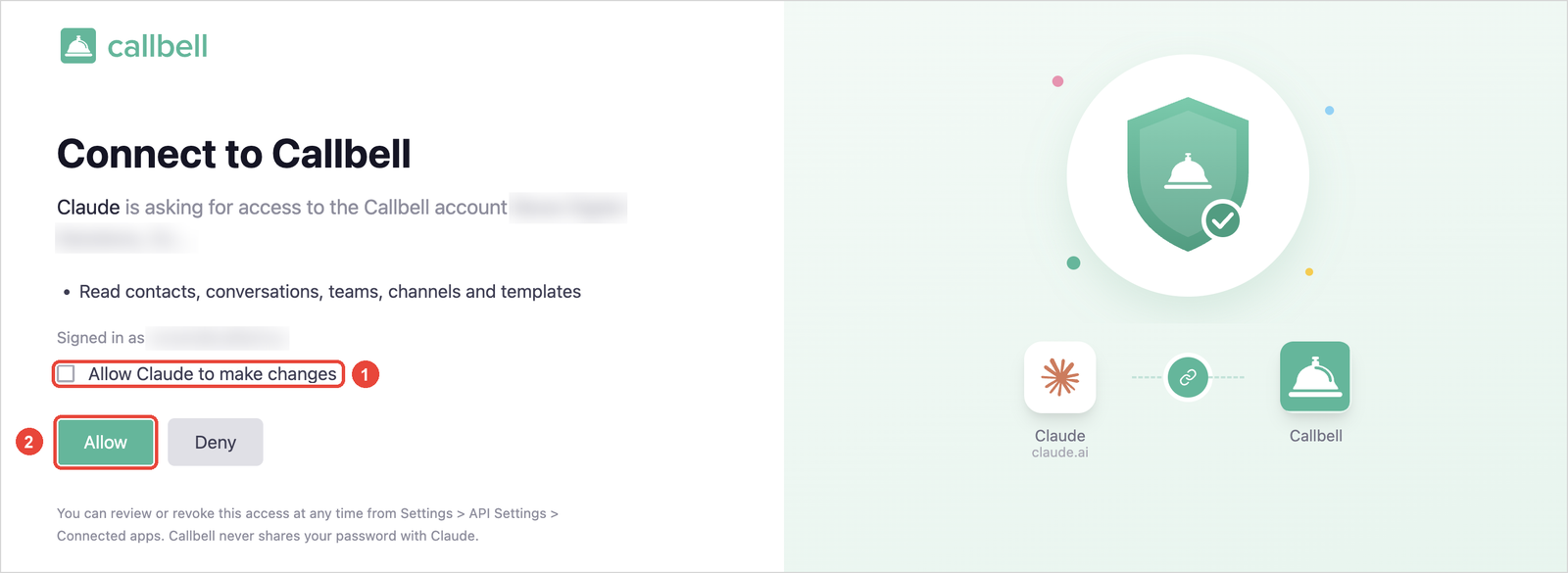
- Revise o pedido de acesso:
- Marque Permitir que Claude faça alterações somente se quiser que o Claude envie mensagens, atualize contatos, adicione notas e feche conversas. Deixe desmarcado para um acesso somente leitura.
- Clique em Permitir.
Você volta para o Claude, e o conector do Callbell agora mostra as suas ferramentas.
Passo 3: escolher quando o Claude pode usar cada ferramenta
A página do conector lista as ferramentas do Callbell. Por padrão, o Claude pede a sua aprovação antes de cada uso (Needs approval). Use os ícones ao lado de cada ferramenta, ou o menu ao lado de cada grupo, para deixar o Claude usar uma ferramenta sem perguntar, perguntar toda vez ou nunca usá-la.
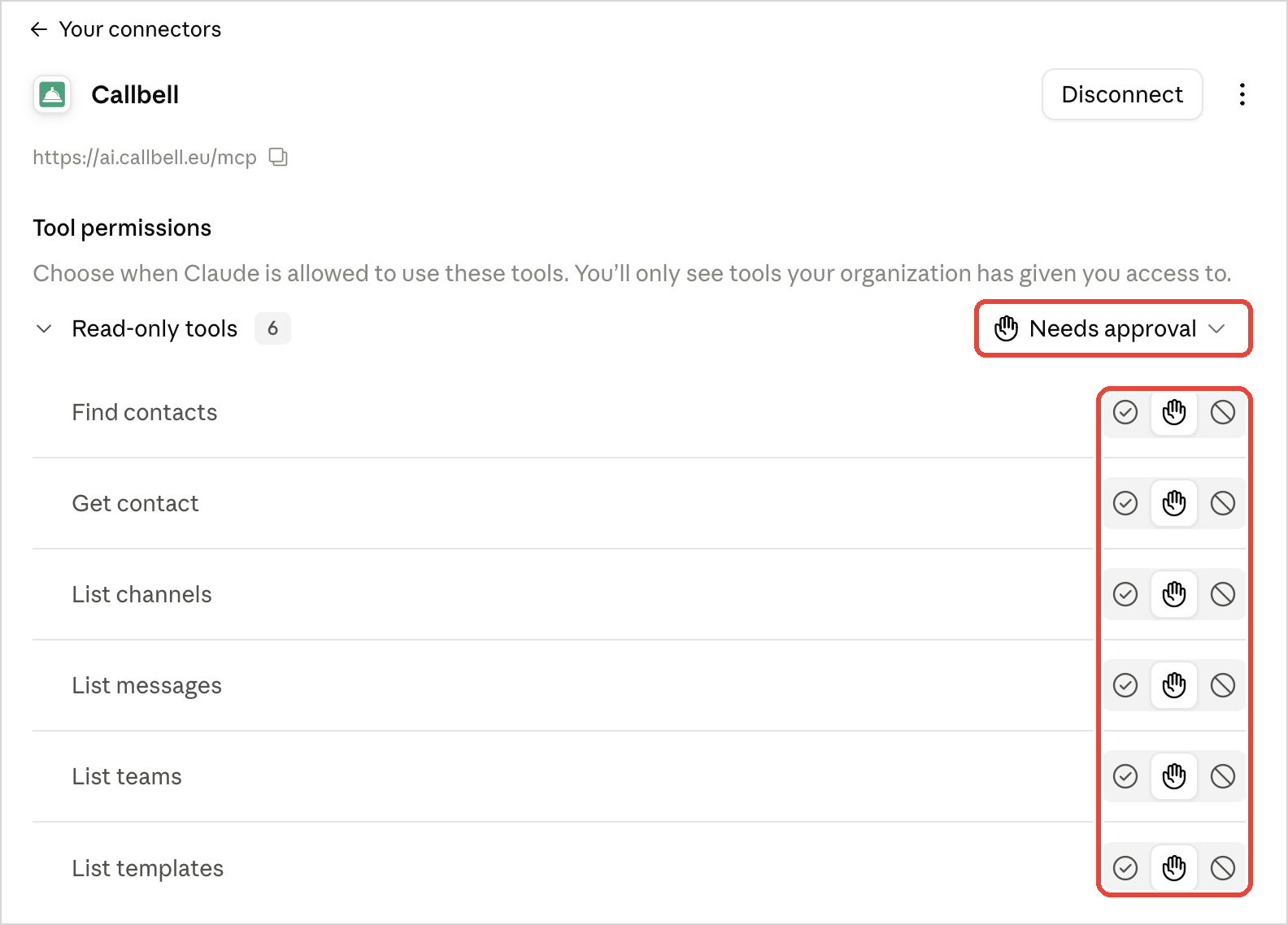
Mantenha Needs approval nas ferramentas de escrita (enviar mensagens, atualizar contatos, adicionar notas, fechar conversas) para conferir cada alteração antes que o Claude a faça.
Passo 4: usar o Callbell em um chat
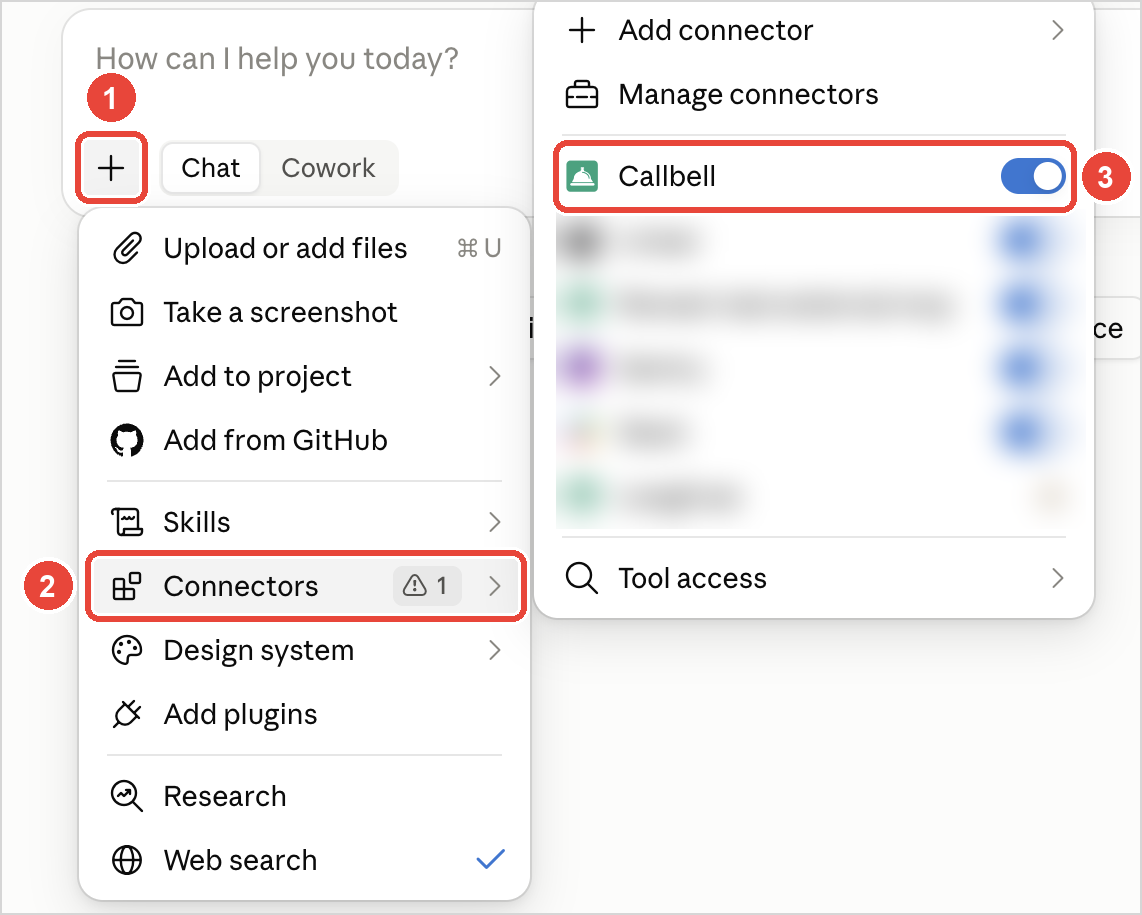
- Em um chat, clique em +, depois em Connectors, e confira se o Callbell está ativado.
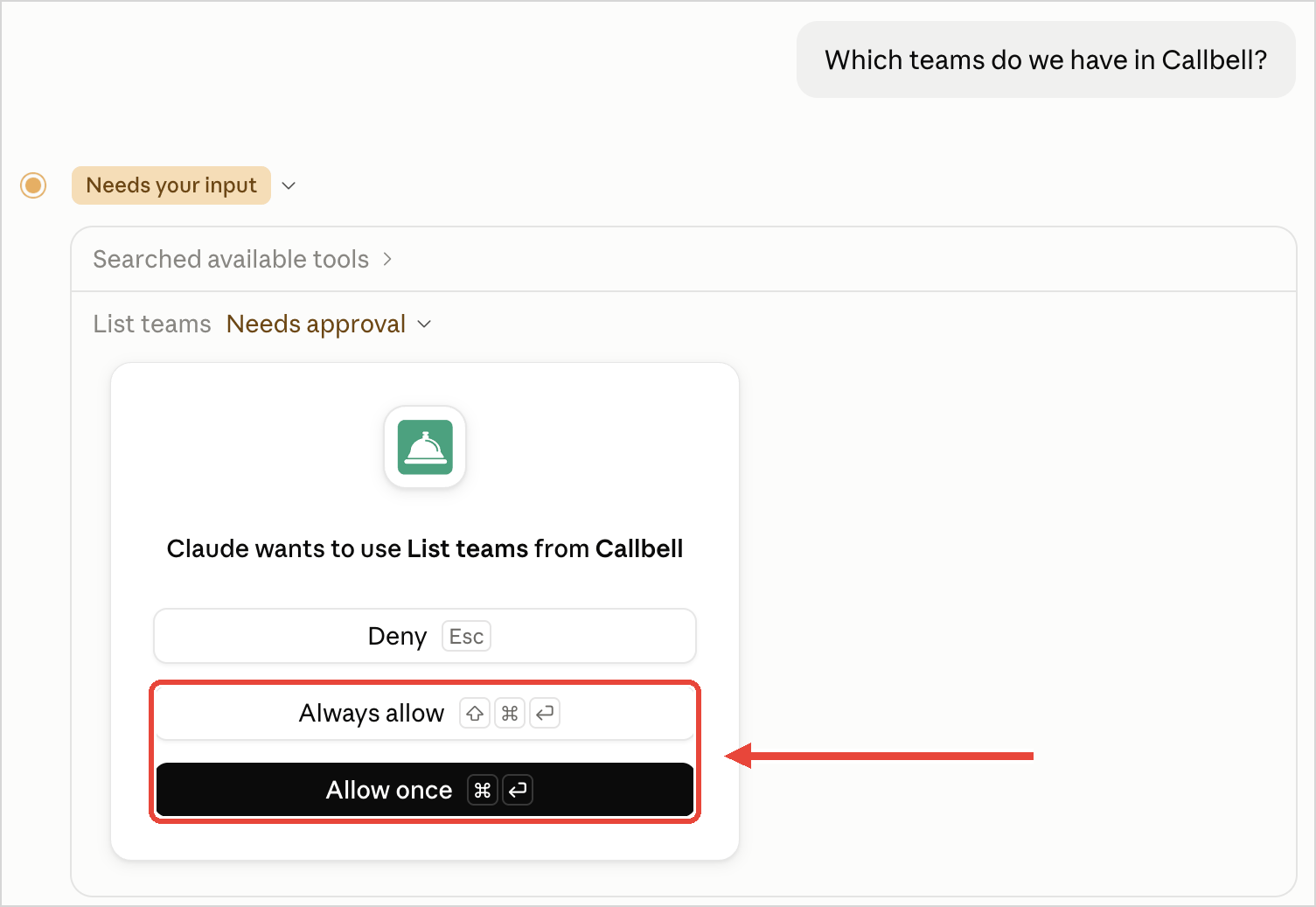
- Faça uma pergunta sobre a sua conta Callbell, por exemplo "Quais equipes temos no Callbell?". Quando o Claude quer usar uma ferramenta do Callbell, ele pergunta antes: clique em Allow once, ou em Always allow para não ser mais perguntado sobre essa ferramenta.
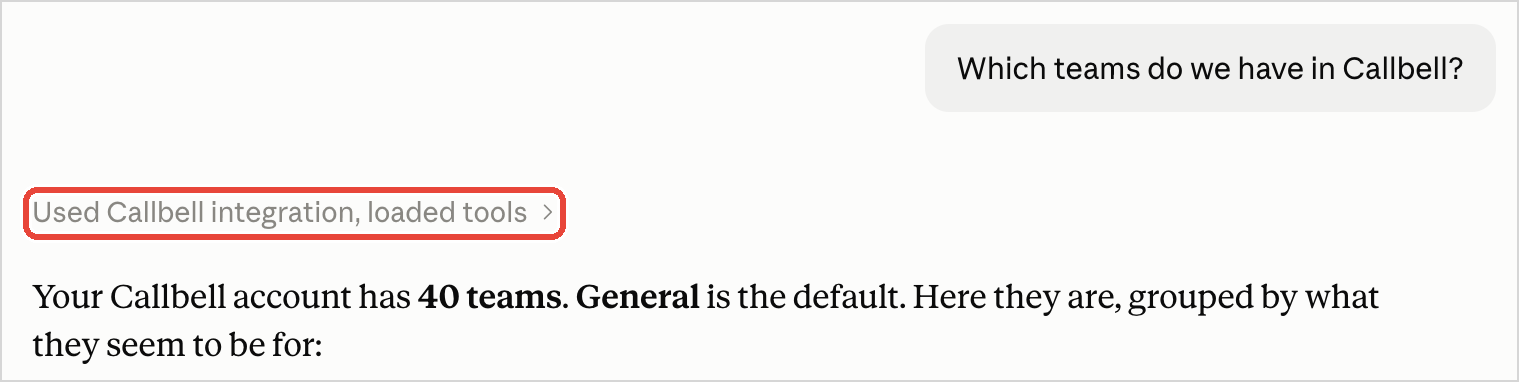
- O Claude responde com os dados da sua conta Callbell.
Desconectar o Claude
Na página do conector do Callbell no Claude, clique em Disconnect. Você também pode remover o acesso pelo Callbell, veja Gerenciar as conexões.