Conectar o ChatGPT
No ChatGPT, você conecta o Callbell adicionando-o como servidor MCP personalizado na página Plugins. A configuração é feita no ChatGPT pela web.
Os textos da interface do ChatGPT aparecem em inglês, como nas capturas de tela.
Nos espaços de trabalho de empresas, pode ser que um administrador ou proprietário precise primeiro criar o plugin do Callbell e publicá-lo no espaço de trabalho. Depois, os membros o instalam e se conectam com o próprio usuário do Callbell. Confira o artigo de ajuda da OpenAI para as regras do seu plano.
Passo 1: criar o plugin do Callbell
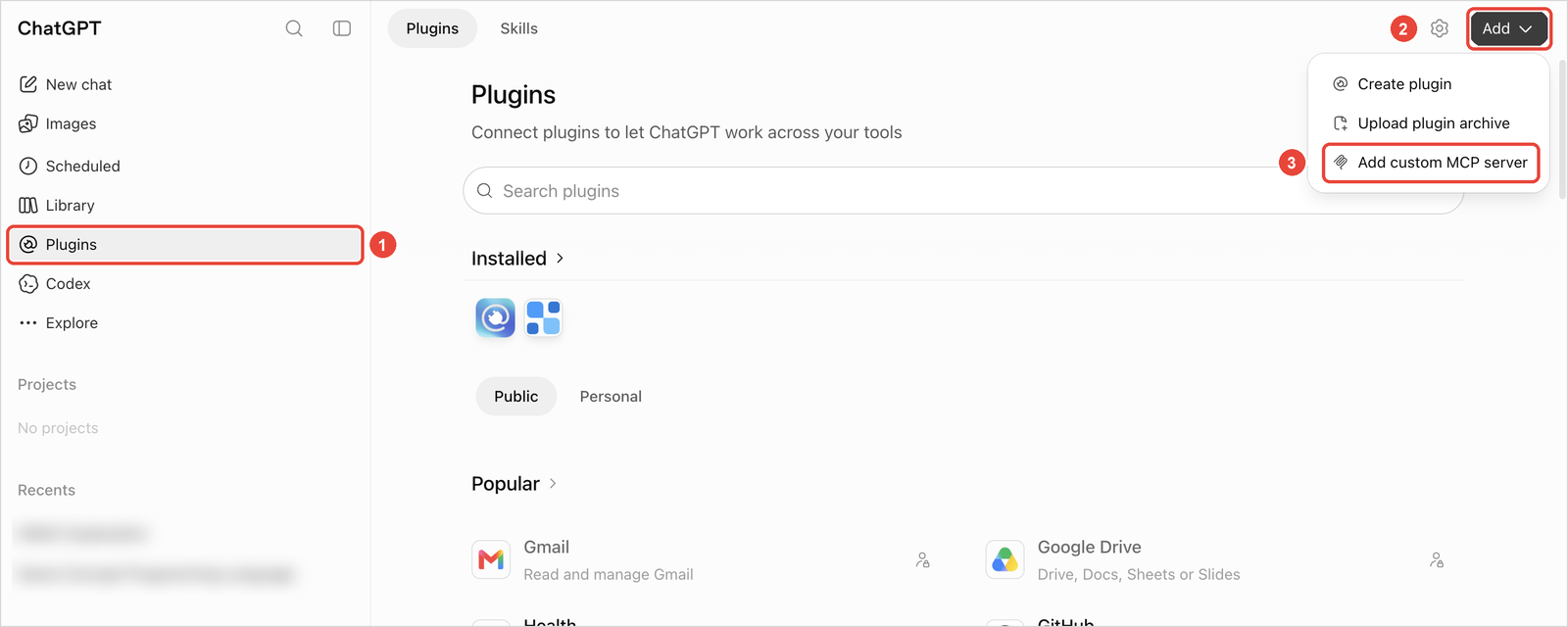
- No ChatGPT, clique em Plugins na barra lateral.
- Clique em Add e depois em Add custom MCP server.
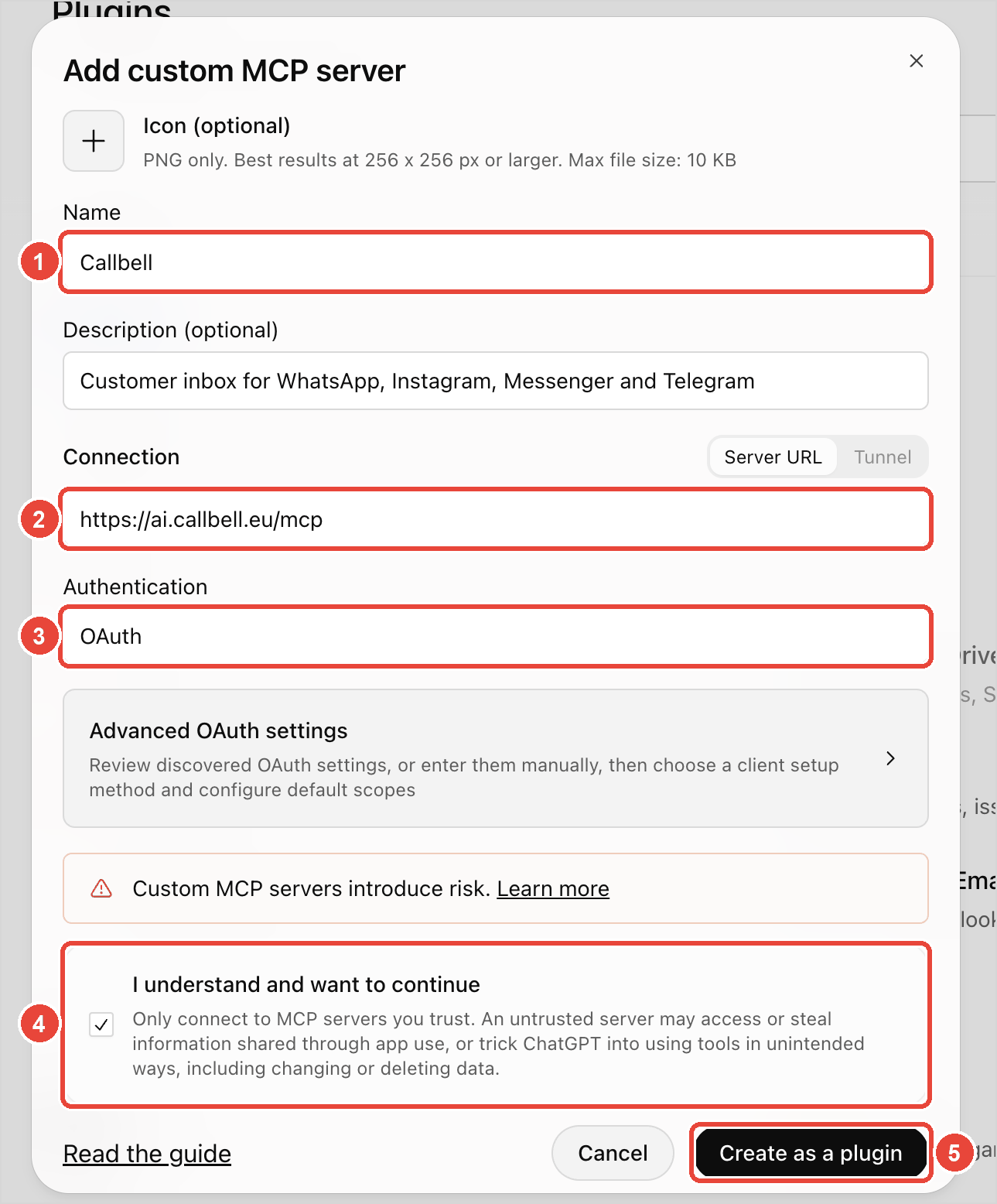
- Preencha o formulário:
- Name:
Callbell(a descrição é opcional). - Connection, Server URL:
https://ai.callbell.eu/mcp - Authentication: mantenha OAuth. Não é preciso alterar as Advanced OAuth settings.
- Marque I understand and want to continue.
- Clique em Create as a plugin.
- Name:
Passo 2: conectar sua conta Callbell
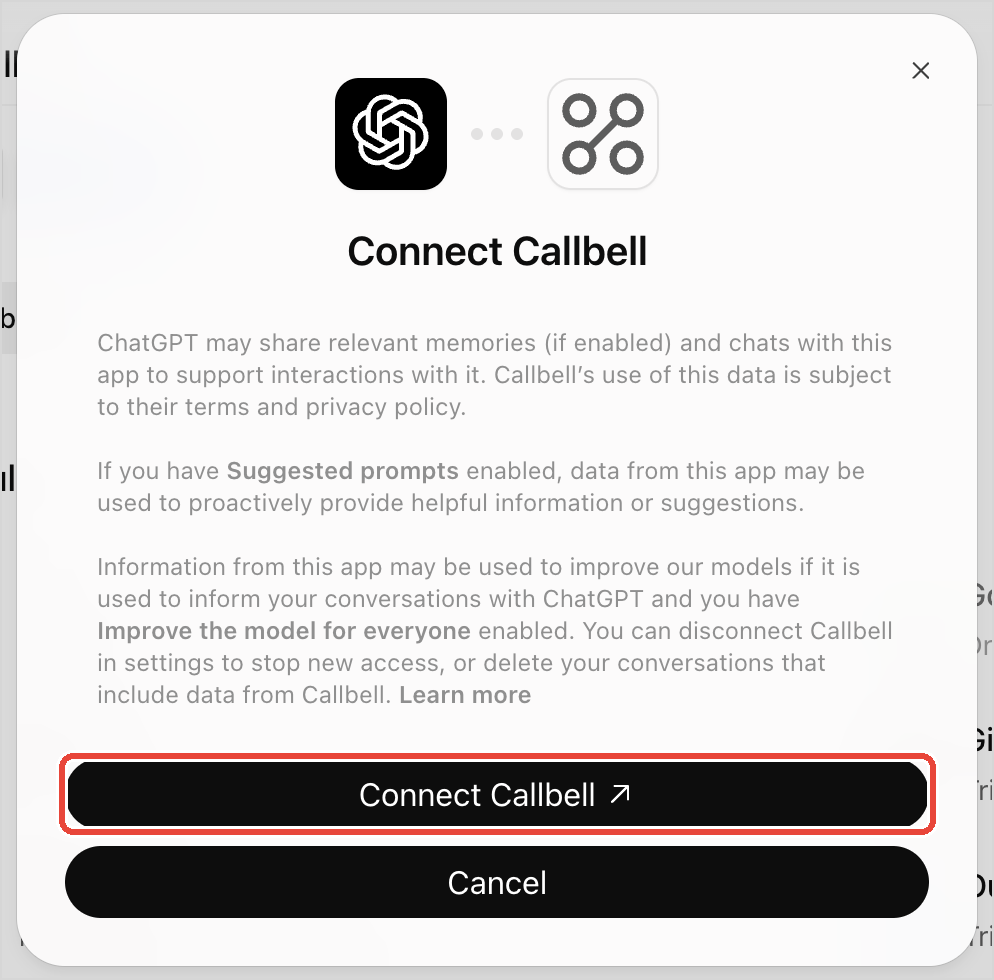
- O ChatGPT pede para conectar o Callbell: clique em Connect Callbell.
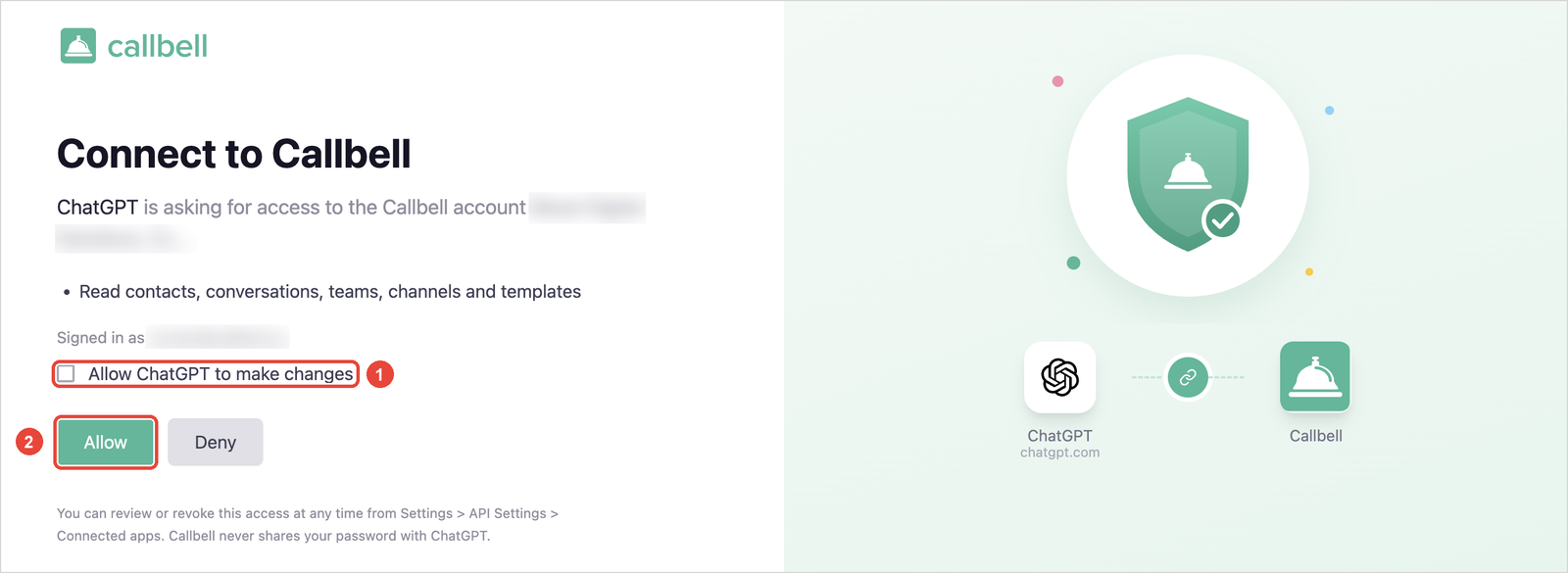
- O ChatGPT abre o Callbell. Entre com o seu usuário do Callbell, se ainda não estiver conectado.
- Revise o pedido de acesso:
- Marque Permitir que ChatGPT faça alterações somente se quiser que o ChatGPT envie mensagens, atualize contatos, adicione notas e feche conversas. Deixe desmarcado para um acesso somente leitura.
- Clique em Permitir.
Você volta para o ChatGPT. O Callbell agora aparece na página Plugins, na aba Personal.
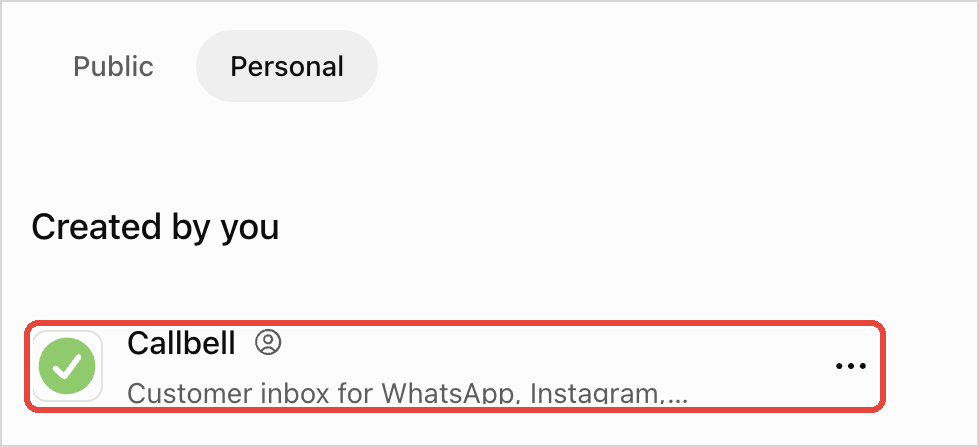
Passo 3: escolher quando o ChatGPT pede permissão
- No ChatGPT, vá em Settings > Plugins e abra o Callbell.
- Clique em Permission e escolha quando o ChatGPT precisa da sua aprovação para usar o Callbell.
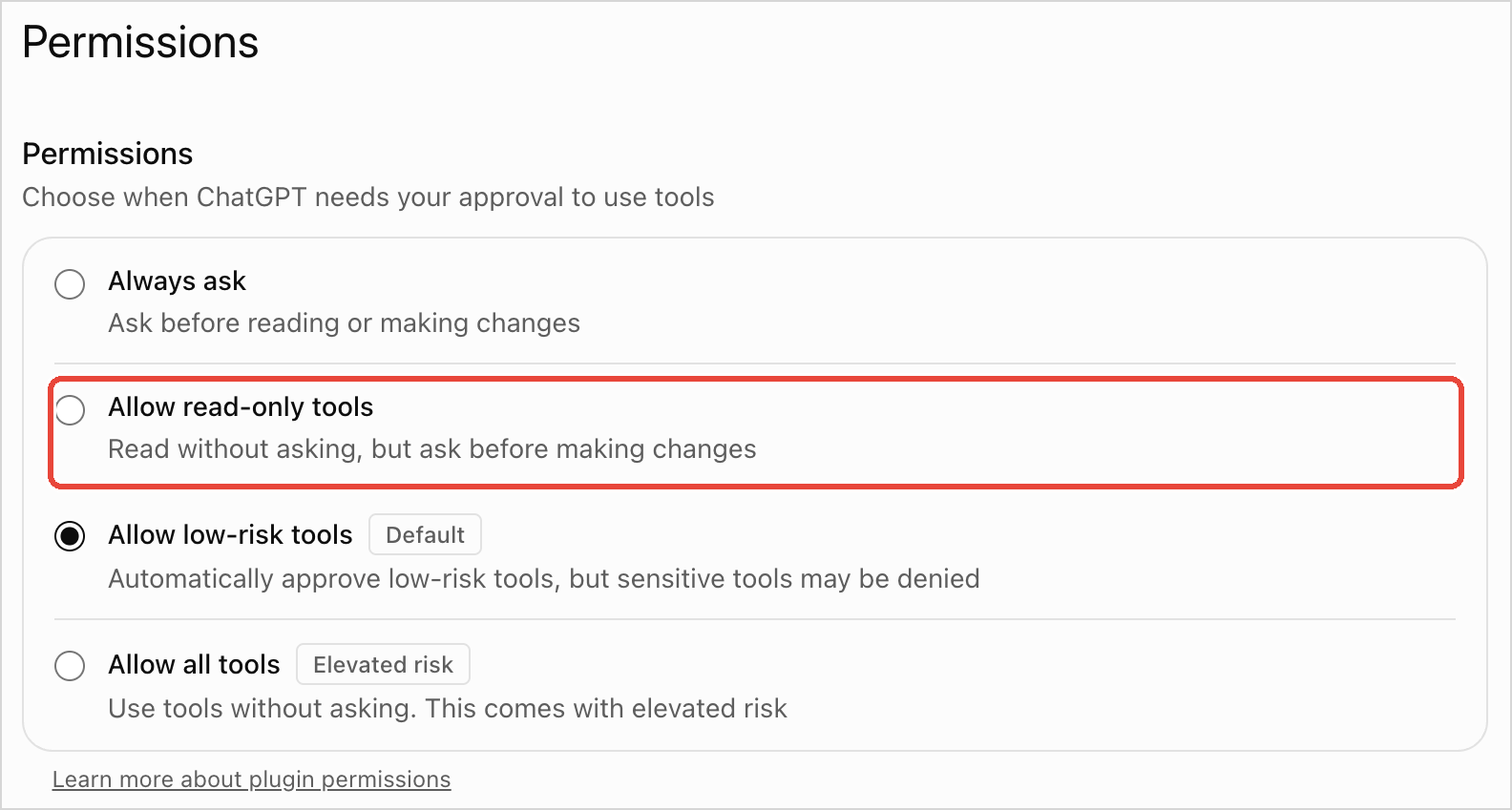
Escolha Allow read-only tools: o ChatGPT lê os seus dados do Callbell sem perguntar, mas pede a sua aprovação antes de cada alteração, como enviar uma mensagem.
Passo 4: usar o Callbell em um chat
- Em um chat novo, digite @ e escolha Callbell.

- Faça uma pergunta sobre a sua conta Callbell, por exemplo "Quais equipes temos no Callbell?".

- O ChatGPT responde com os dados da sua conta Callbell.

Desconectar o ChatGPT
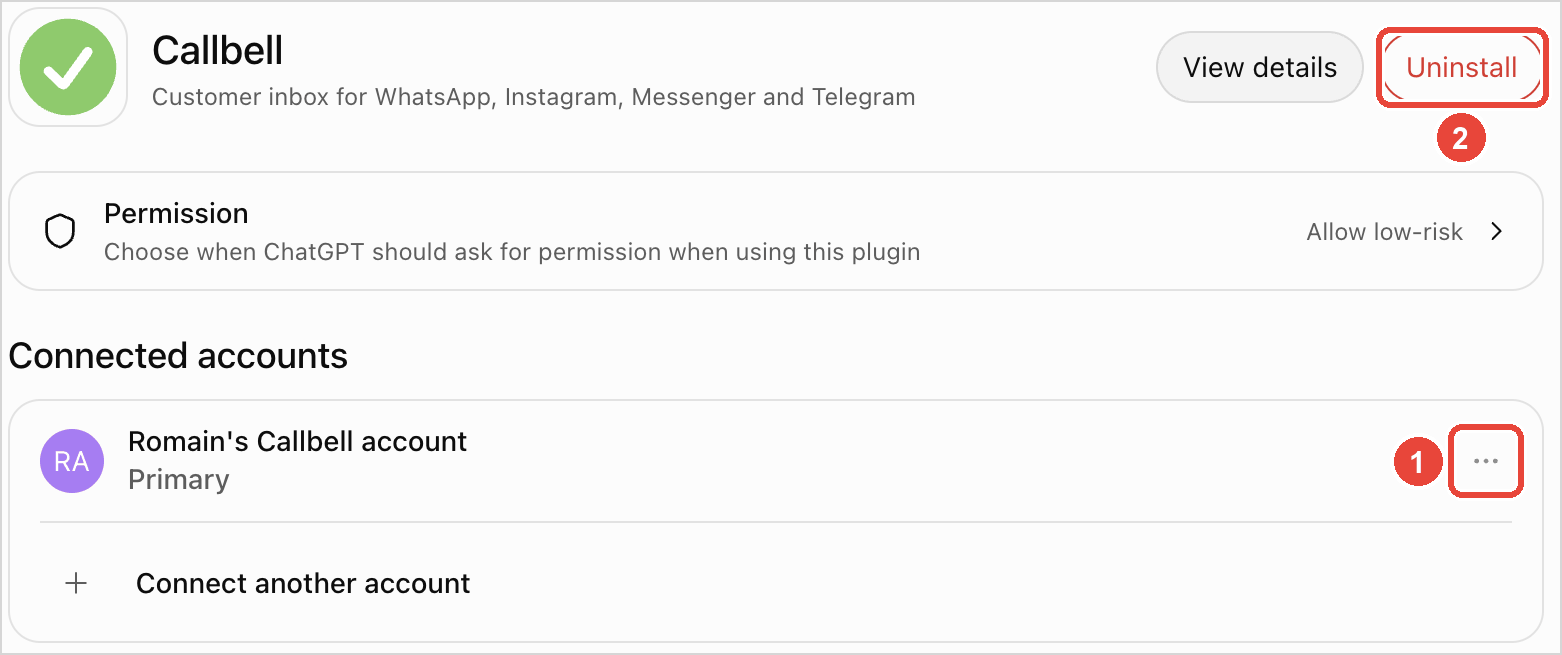
No ChatGPT, vá em Settings > Plugins e abra o Callbell:
- Para desconectar a sua conta Callbell, clique em ... ao lado dela e depois em Disconnect.
- Para remover o plugin por completo, clique em Uninstall.
Você também pode remover o acesso pelo Callbell, veja Gerenciar as conexões.