Connettere Claude
Questa guida collega Callbell a Claude come connettore personalizzato. Lo configuri una sola volta su claude.ai, e poi Callbell è disponibile anche nelle app di Claude per desktop e mobile.
Le etichette dell'interfaccia di Claude sono indicate in inglese, come negli screenshot.
I connettori personalizzati sono disponibili con tutti i piani di Claude (il piano Free è limitato a un connettore personalizzato). Con i piani Team ed Enterprise, solo un Owner dell'organizzazione può aggiungere un connettore personalizzato: vedi Piani Team ed Enterprise qui sotto.
Passo 1: aggiungere il connettore Callbell
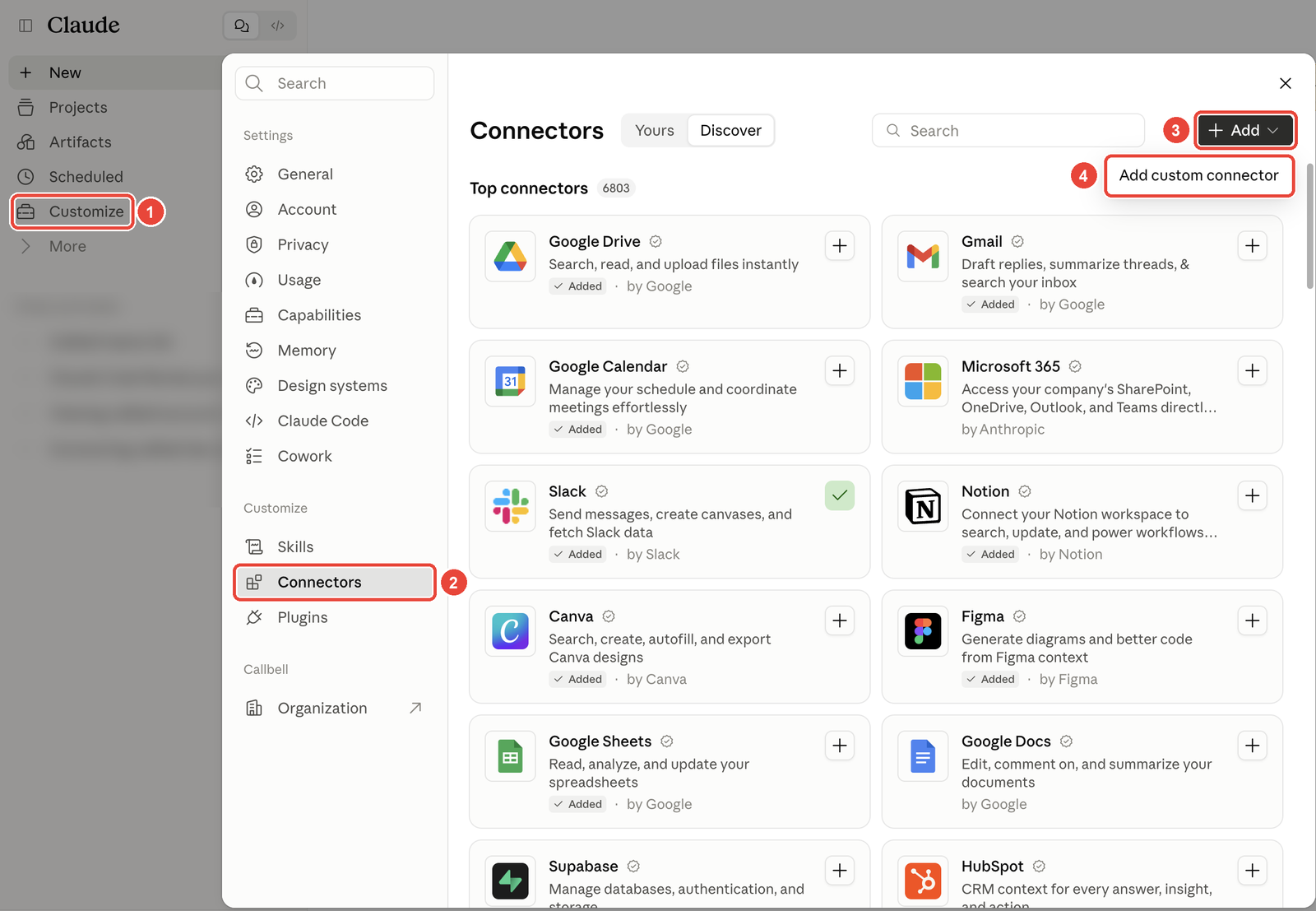
- In Claude, clicca su Customize nella barra laterale, poi su Connectors.
- Clicca su + Add, poi su Add custom connector.
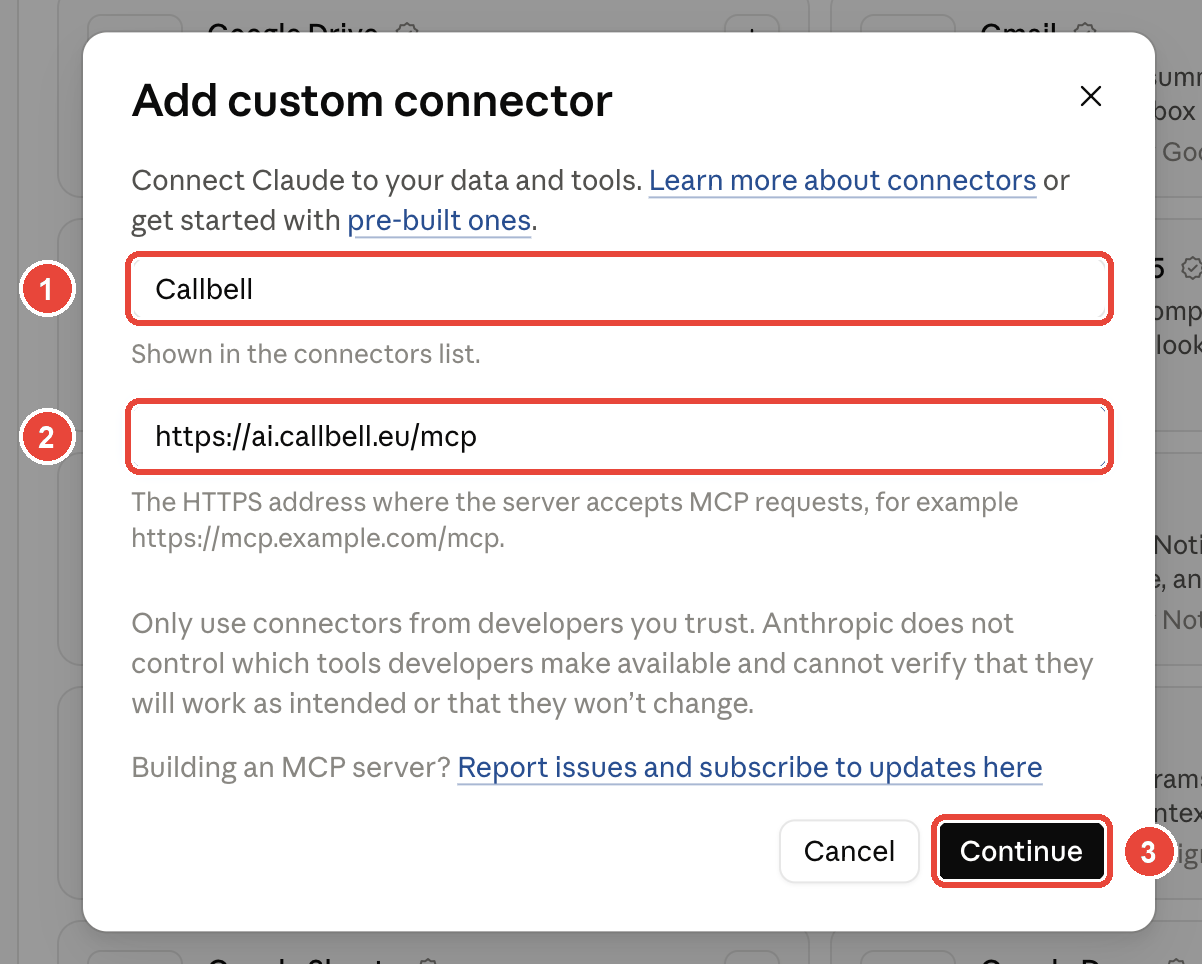
- Compila il modulo:
- Name:
Callbell - MCP server URL:
https://ai.callbell.eu/mcp
- Name:
- Clicca su Continue.
Se Claude mostra poi delle impostazioni di autenticazione, lascia attivo l'accesso e, in OAuth client, scegli Register automatically. Poi clicca su Add.
Piani Team ed Enterprise
Con i piani Team ed Enterprise, un Owner aggiunge Callbell una sola volta per tutta l'organizzazione:
- Vai su Organization settings > Connectors.
- Clicca su Add, scegli Custom, poi Web.
- Inserisci gli stessi Name e MCP server URL indicati sopra, poi conferma.
I membri trovano poi Callbell (con l'etichetta Custom) in Customize > Connectors e passano direttamente al passo 2. Ogni membro si connette con il proprio utente Callbell.
Passo 2: connettere il tuo account Callbell
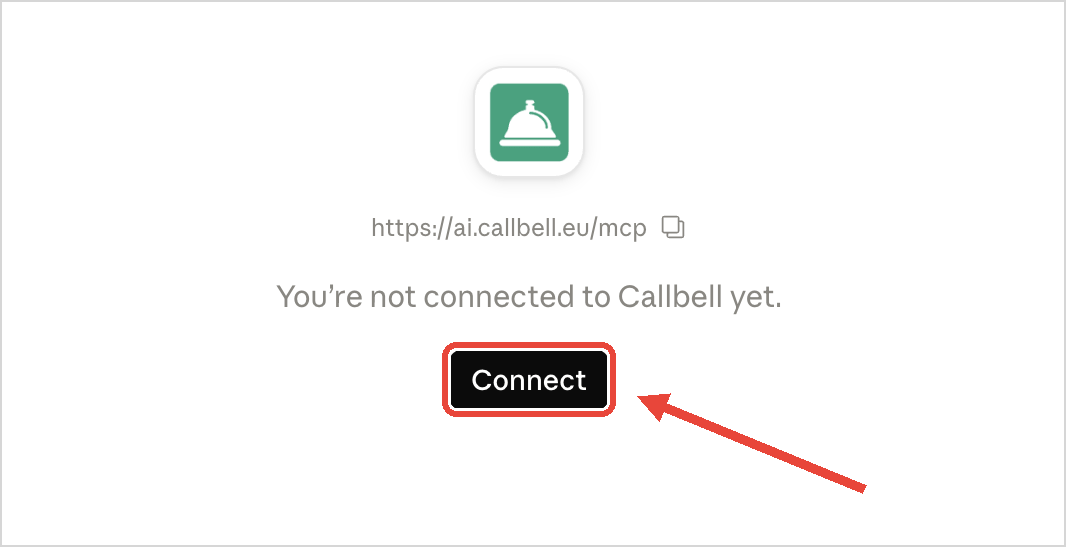
- Apri il connettore Callbell e clicca su Connect.
- Claude apre Callbell. Accedi con il tuo utente Callbell se non hai già effettuato l'accesso.
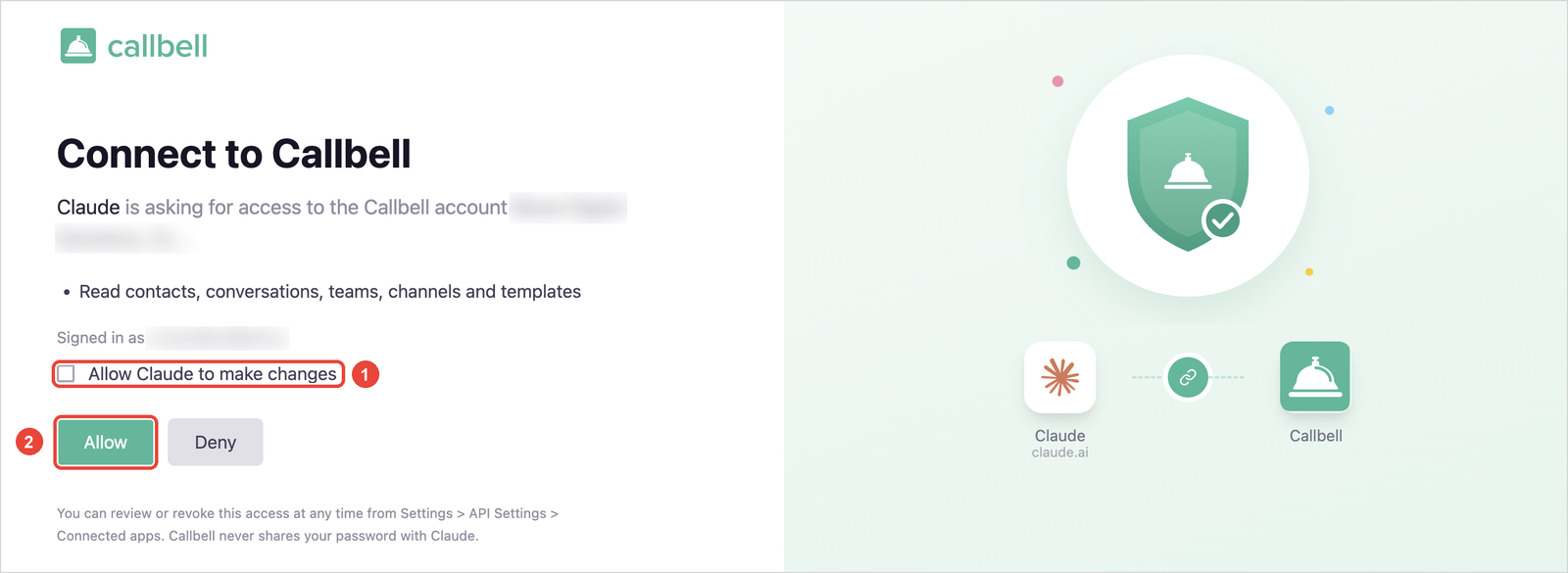
- Controlla la richiesta di accesso:
- Seleziona Consenti a Claude di apportare modifiche solo se vuoi che Claude invii messaggi, aggiorni contatti, aggiunga note e chiuda conversazioni. Lasciala deselezionata per un accesso in sola lettura.
- Clicca su Consentire.
Torni in Claude, e il connettore Callbell ora elenca i suoi strumenti.
Passo 3: scegliere quando Claude può usare ogni strumento
La pagina del connettore elenca gli strumenti di Callbell. Per impostazione predefinita, Claude ti chiede l'approvazione prima di ogni utilizzo (Needs approval). Usa le icone accanto a ogni strumento, o il menu accanto a ogni gruppo, per lasciare che Claude usi uno strumento senza chiedere, ti chieda ogni volta o non lo usi mai.
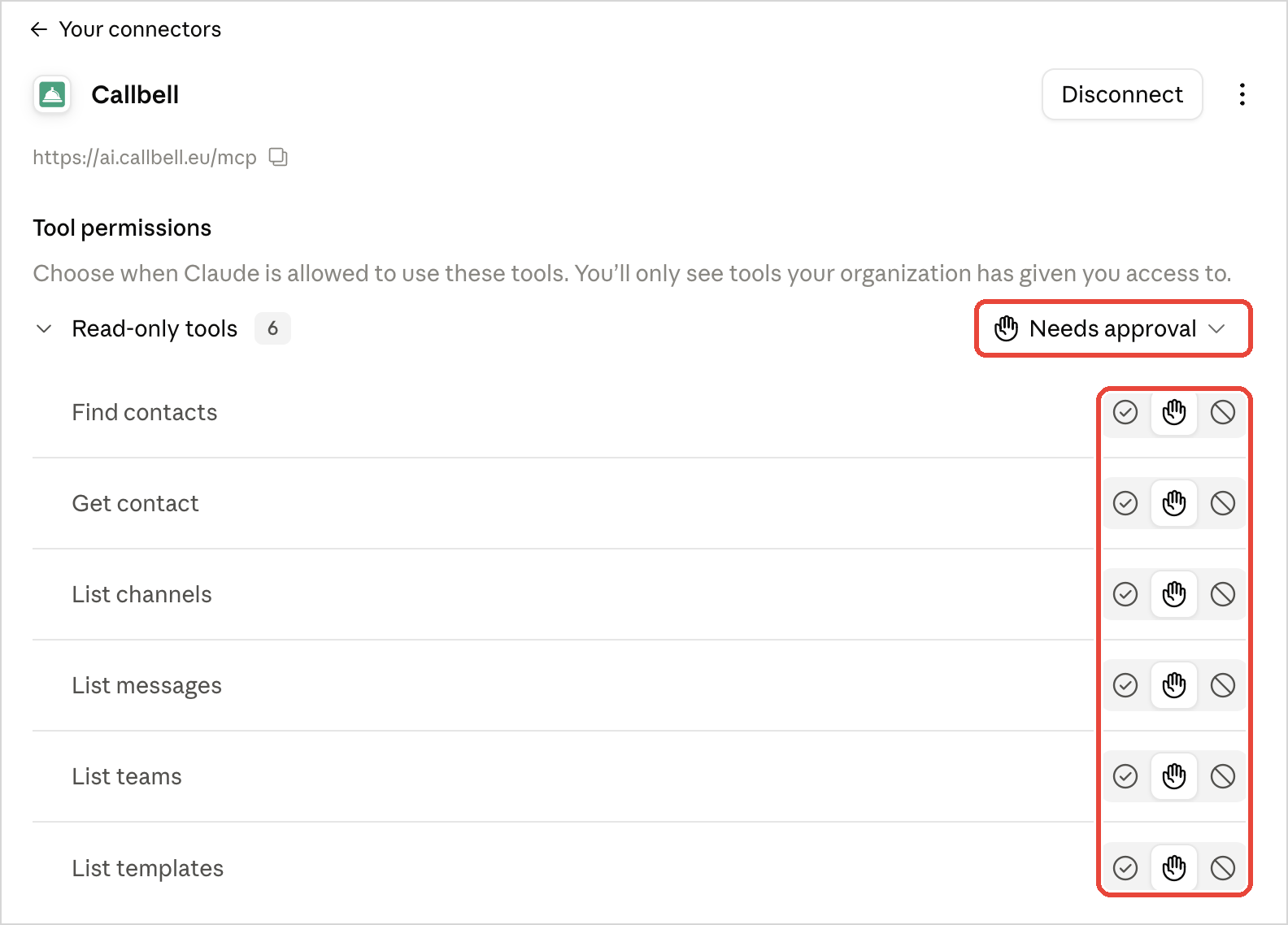
Mantieni Needs approval sugli strumenti di scrittura (inviare messaggi, aggiornare contatti, aggiungere note, chiudere conversazioni) per controllare ogni modifica prima che Claude la faccia.
Passo 4: usare Callbell in una chat
- In una chat, clicca su +, poi su Connectors, e verifica che Callbell sia attivo.
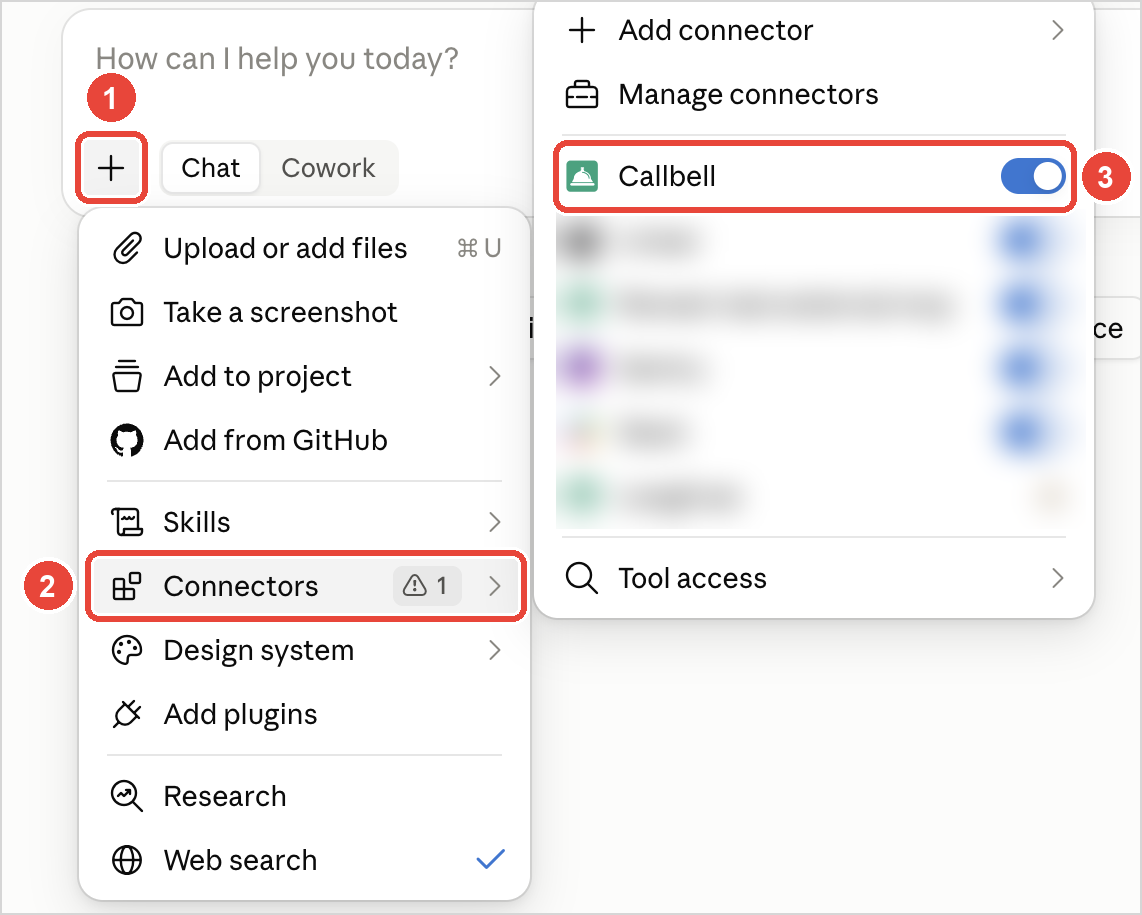
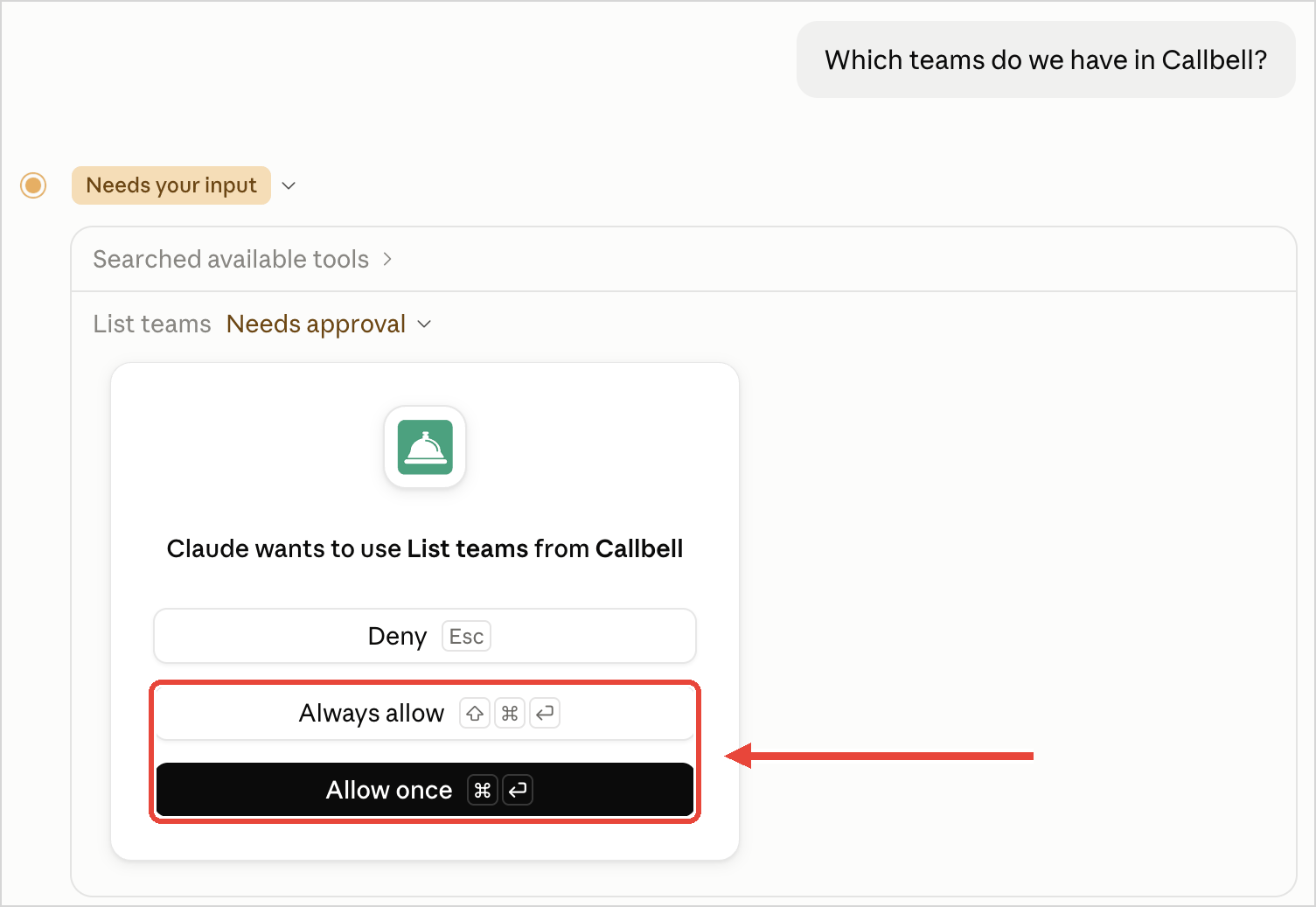
- Fai una domanda sul tuo account Callbell, ad esempio "Quali team abbiamo in Callbell?". Quando Claude vuole usare uno strumento di Callbell, te lo chiede prima: clicca su Allow once, oppure su Always allow per non ricevere più la richiesta per questo strumento.
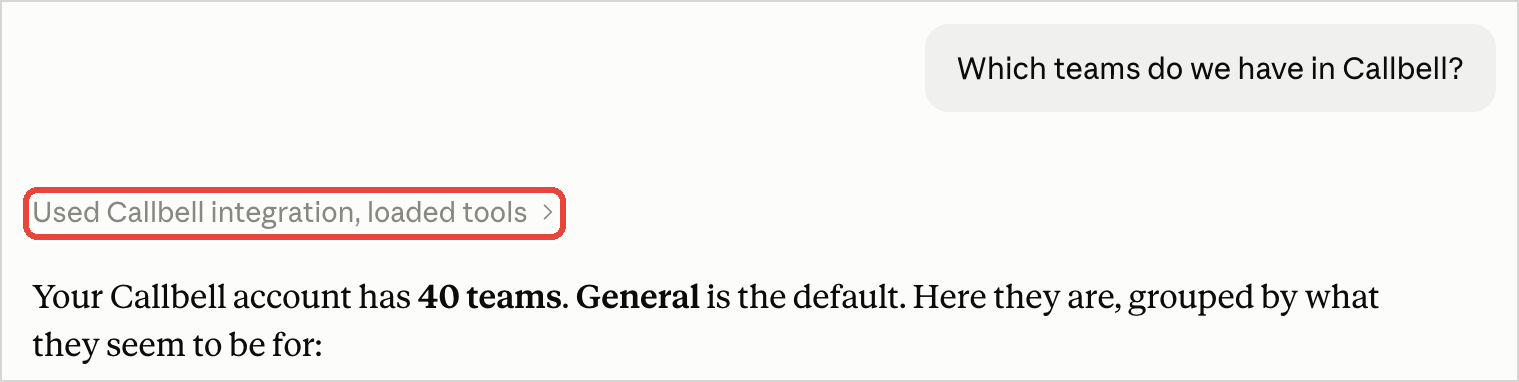
- Claude risponde con i dati del tuo account Callbell.
Disconnettere Claude
Nella pagina del connettore Callbell in Claude, clicca su Disconnect. Puoi anche rimuovere l'accesso da Callbell, vedi Gestire le connessioni.