Connecter Claude
Ce guide connecte Callbell à Claude en tant que connecteur personnalisé. Vous le configurez une seule fois sur claude.ai, et Callbell est ensuite aussi disponible dans les applications Claude pour ordinateur et mobile.
Les libellés de l'interface de Claude sont indiqués en anglais, comme sur les captures d'écran.
Les connecteurs personnalisés sont disponibles avec toutes les offres Claude (l'offre Free est limitée à un connecteur personnalisé). Avec les offres Team et Enterprise, seul un Owner de l'organisation peut ajouter un connecteur personnalisé : voir Offres Team et Enterprise ci-dessous.
Étape 1 : ajouter le connecteur Callbell
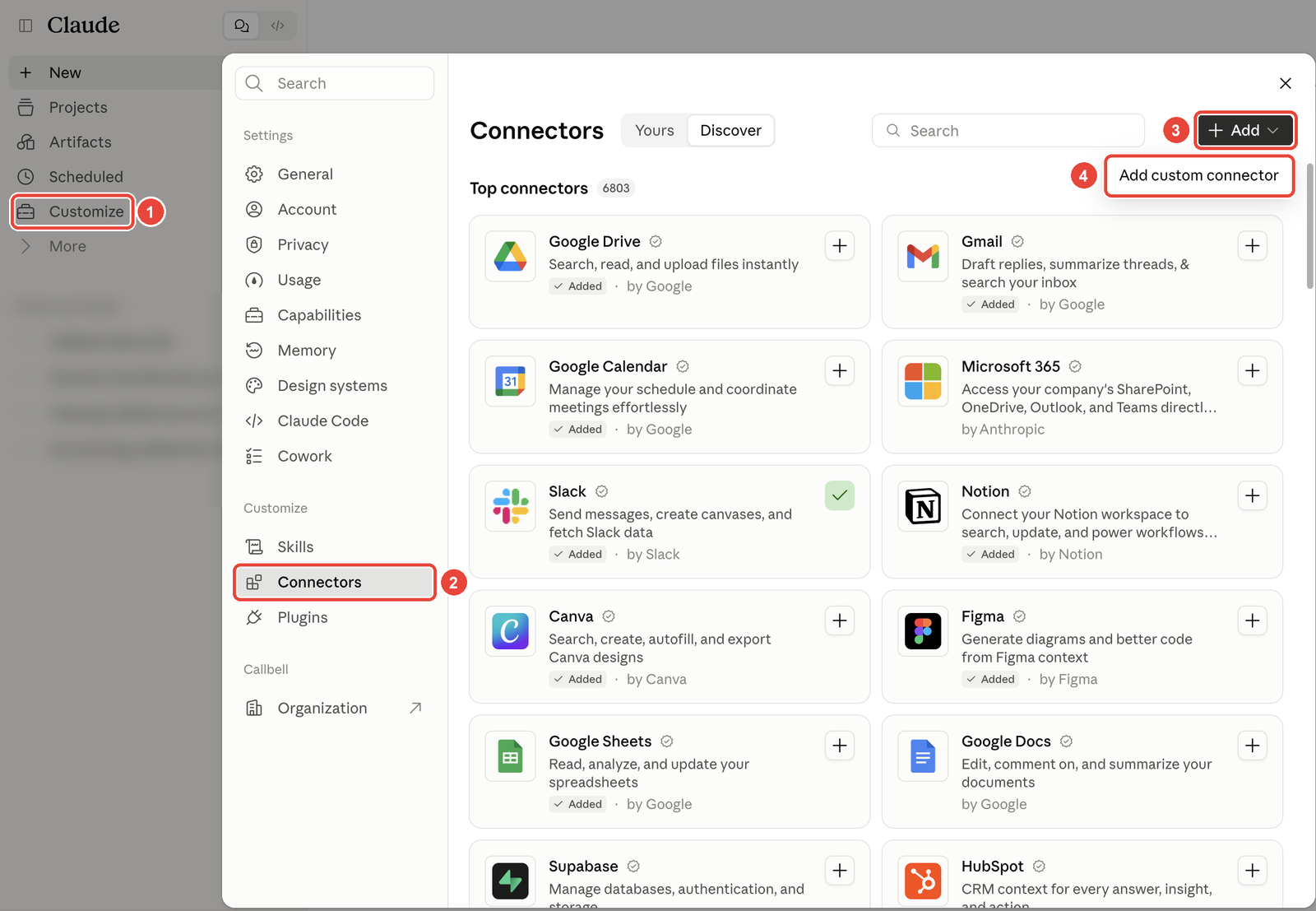
- Dans Claude, cliquez sur Customize dans la barre latérale, puis sur Connectors.
- Cliquez sur + Add, puis sur Add custom connector.
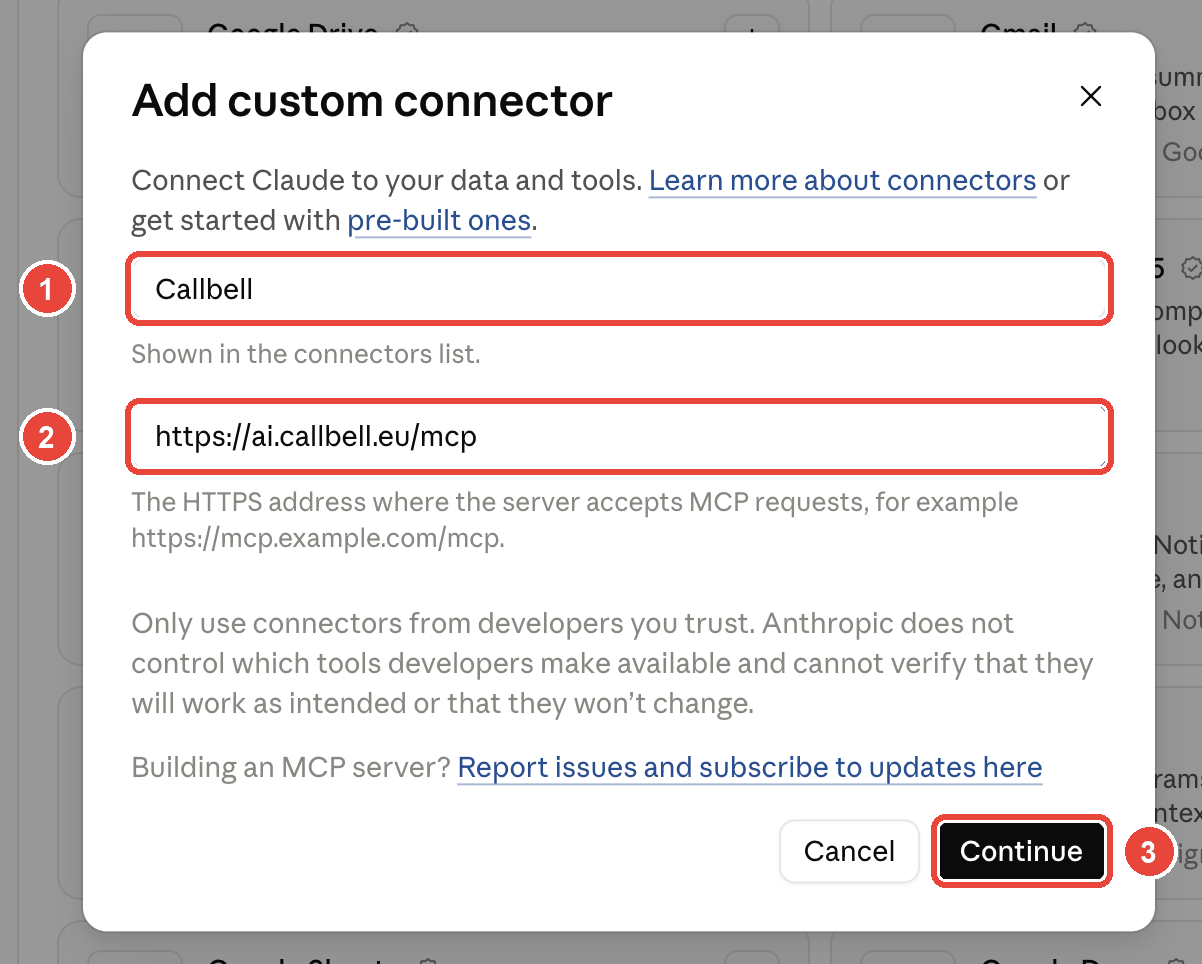
- Remplissez le formulaire :
- Name :
Callbell - MCP server URL :
https://ai.callbell.eu/mcp
- Name :
- Cliquez sur Continue.
Si Claude affiche ensuite des paramètres d'authentification, laissez la connexion activée et, sous OAuth client, choisissez Register automatically. Cliquez ensuite sur Add.
Offres Team et Enterprise
Avec les offres Team et Enterprise, un Owner ajoute Callbell une seule fois pour toute l'organisation :
- Allez dans Organization settings > Connectors.
- Cliquez sur Add, choisissez Custom, puis Web.
- Saisissez les mêmes Name et MCP server URL que ci-dessus, puis confirmez.
Les membres trouvent ensuite Callbell (avec l'étiquette Custom) dans Customize > Connectors et passent directement à l'étape 2. Chaque membre se connecte avec son propre identifiant Callbell.
Étape 2 : connecter votre compte Callbell
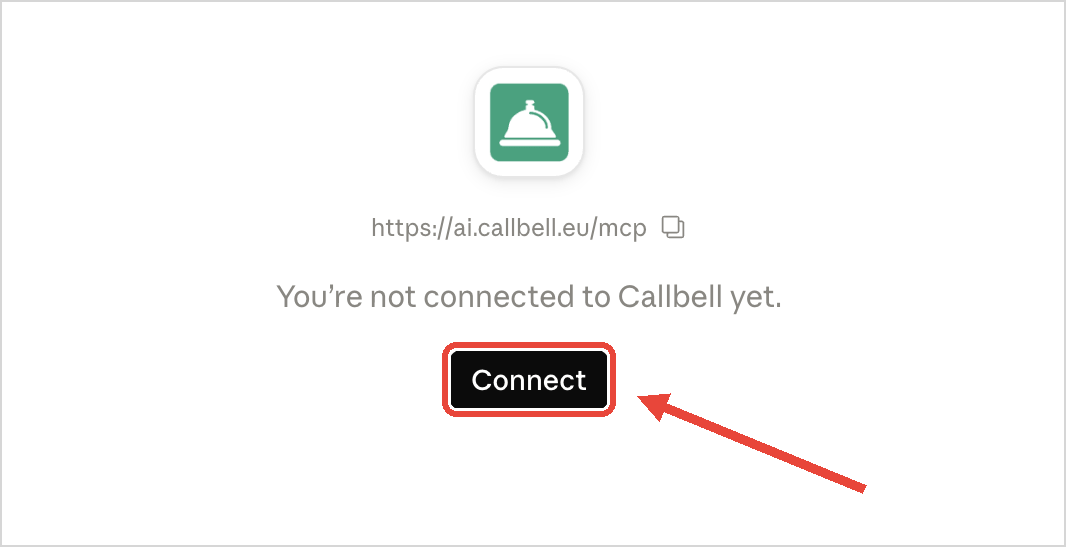
- Ouvrez le connecteur Callbell et cliquez sur Connect.
- Claude ouvre Callbell. Connectez-vous avec votre utilisateur Callbell si vous n'êtes pas déjà connecté.
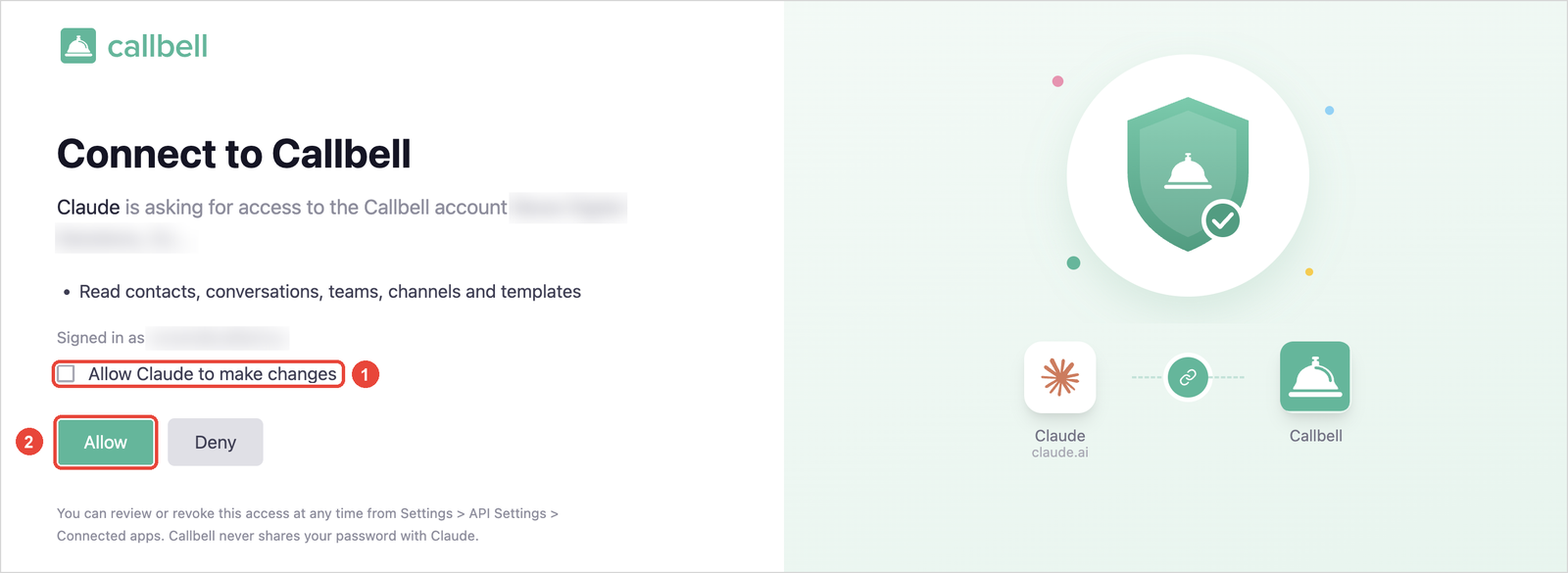
- Vérifiez la demande d'accès :
- Cochez Autoriser Claude à effectuer des modifications uniquement si vous voulez que Claude envoie des messages, modifie des contacts, ajoute des notes et ferme des conversations. Laissez la case décochée pour un accès en lecture seule.
- Cliquez sur Autoriser.
Vous revenez dans Claude, et le connecteur Callbell affiche maintenant ses outils.
Étape 3 : choisir quand Claude peut utiliser chaque outil
La page du connecteur liste les outils Callbell. Par défaut, Claude vous demande votre accord avant chaque utilisation (Needs approval). Utilisez les icônes à côté de chaque outil, ou le menu à côté de chaque groupe, pour laisser Claude utiliser un outil sans demander, vous demander à chaque fois, ou ne jamais l'utiliser.
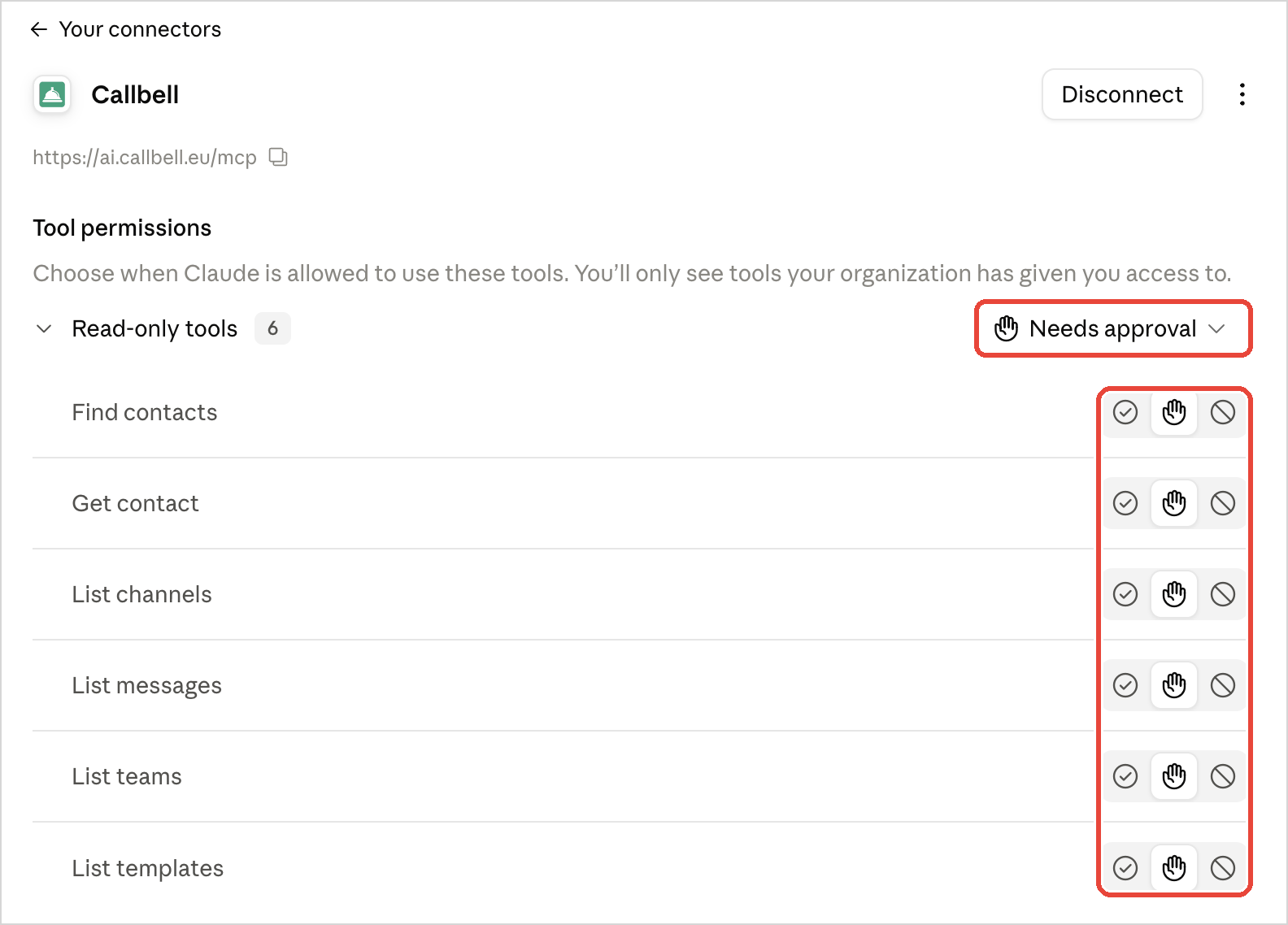
Gardez Needs approval sur les outils d'écriture (envoyer des messages, modifier des contacts, ajouter des notes, fermer des conversations) pour vérifier chaque modification avant que Claude ne la fasse.
Étape 4 : utiliser Callbell dans une conversation
- Dans une conversation, cliquez sur +, puis sur Connectors, et vérifiez que Callbell est activé.
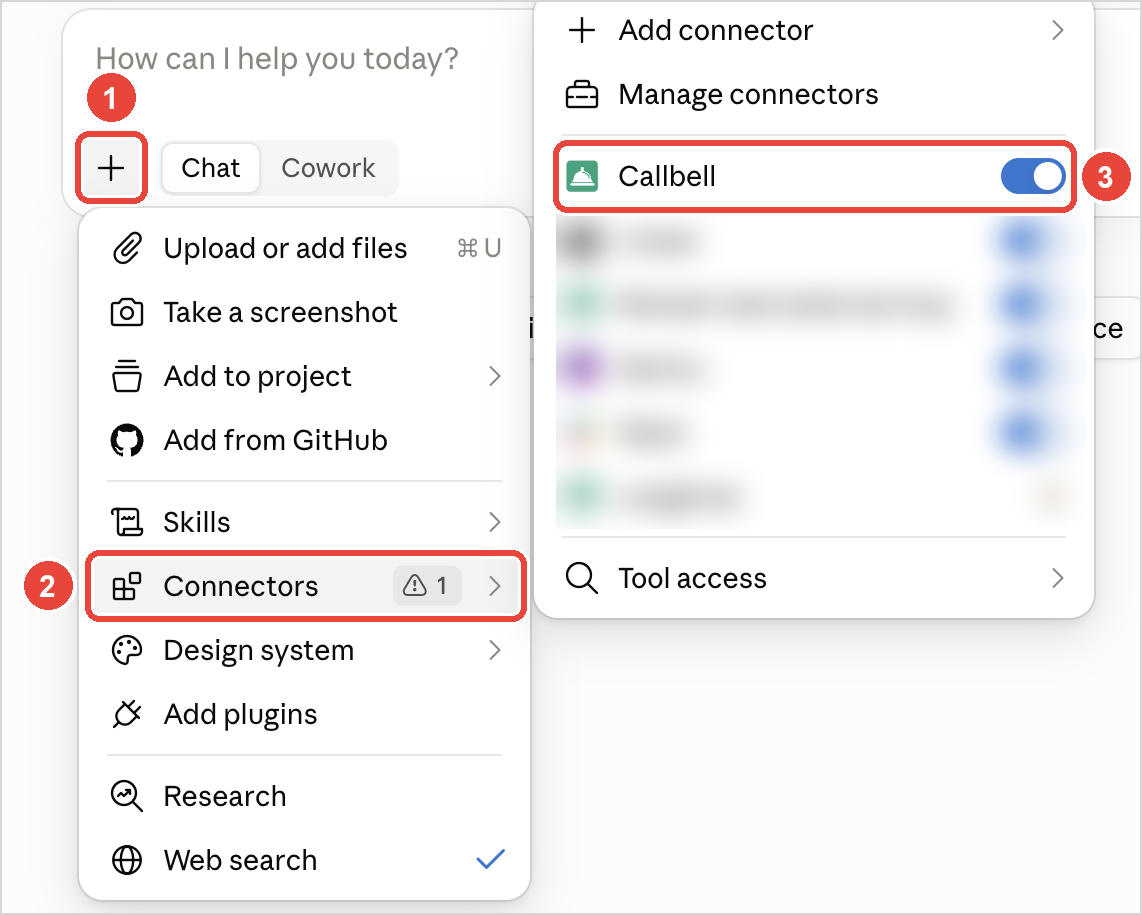
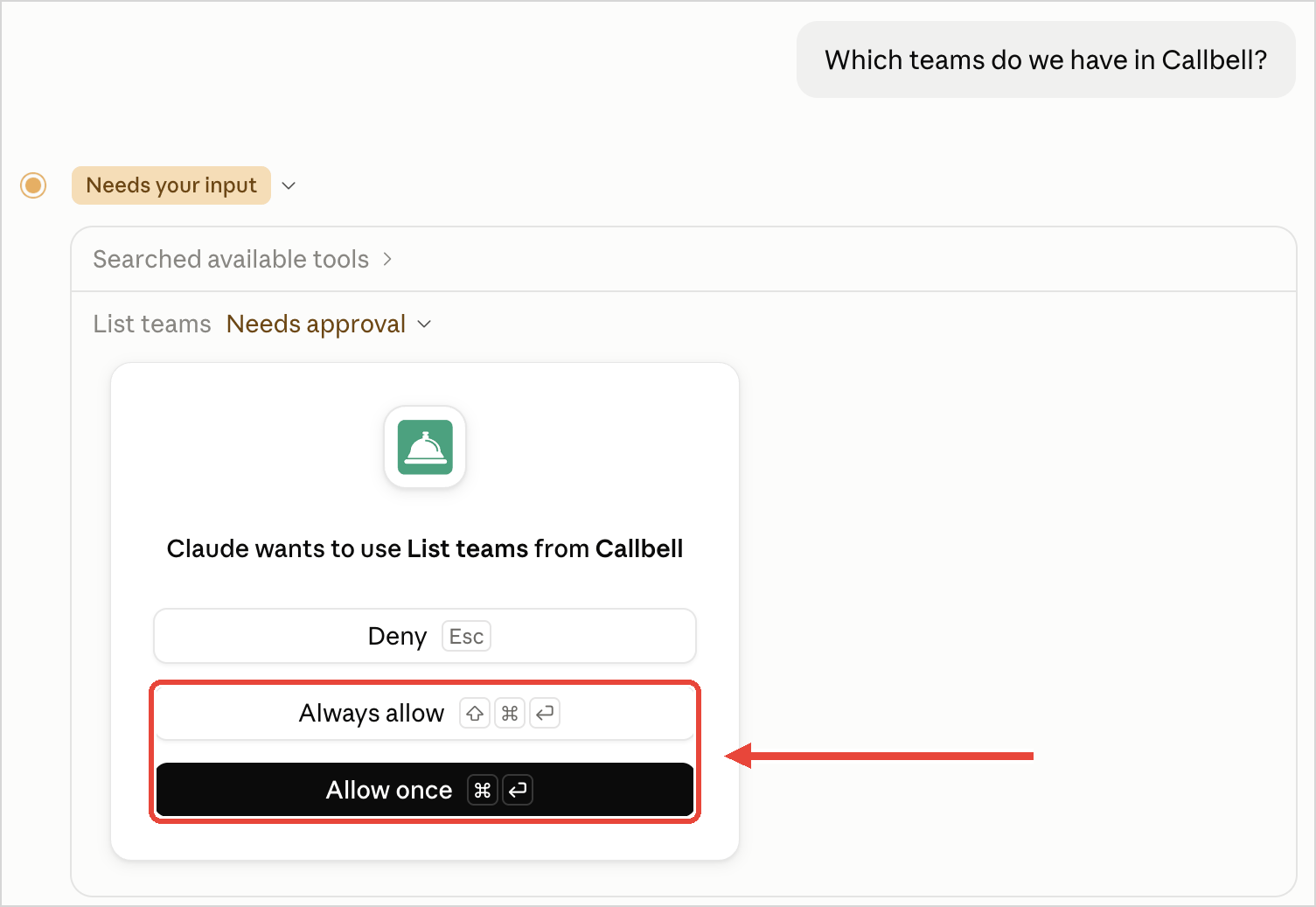
- Posez une question sur votre compte Callbell, par exemple « Quelles équipes avons-nous dans Callbell ? ». Quand Claude veut utiliser un outil Callbell, il vous demande d'abord : cliquez sur Allow once, ou sur Always allow pour ne plus être sollicité pour cet outil.
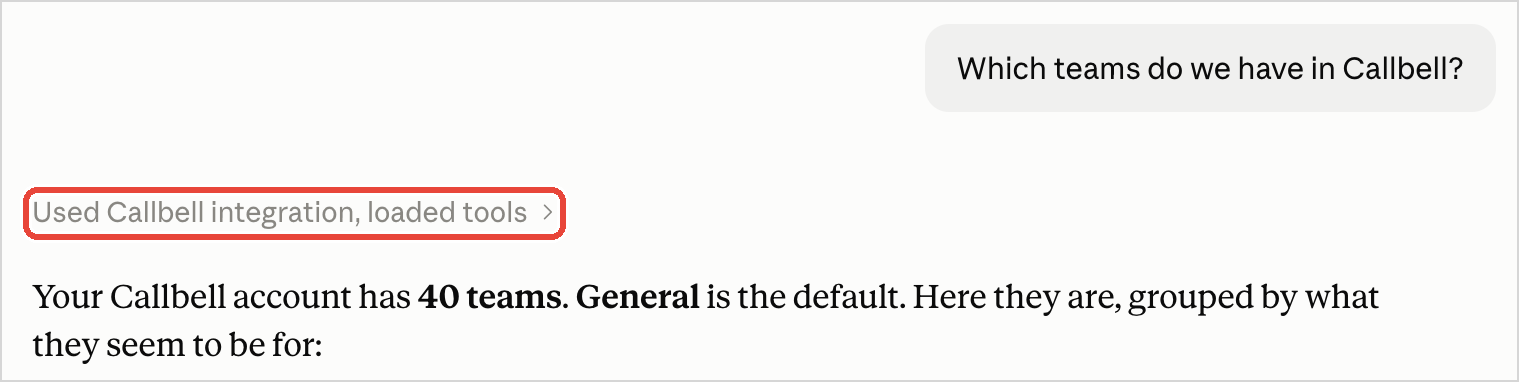
- Claude répond avec les données de votre compte Callbell.
Déconnecter Claude
Sur la page du connecteur Callbell dans Claude, cliquez sur Disconnect. Vous pouvez aussi retirer l'accès depuis Callbell, voir Gérer les connexions.