Conectar Claude
Esta guía conecta Callbell a Claude como conector personalizado. Lo configuras una sola vez en claude.ai y después Callbell también está disponible en las aplicaciones de Claude para escritorio y móvil.
Los textos de la interfaz de Claude aparecen en inglés, como en las capturas de pantalla.
Los conectores personalizados están disponibles en todos los planes de Claude (el plan Free está limitado a un conector personalizado). En los planes Team y Enterprise, solo un Owner de la organización puede añadir un conector personalizado: consulta Planes Team y Enterprise más abajo.
Paso 1: añadir el conector de Callbell
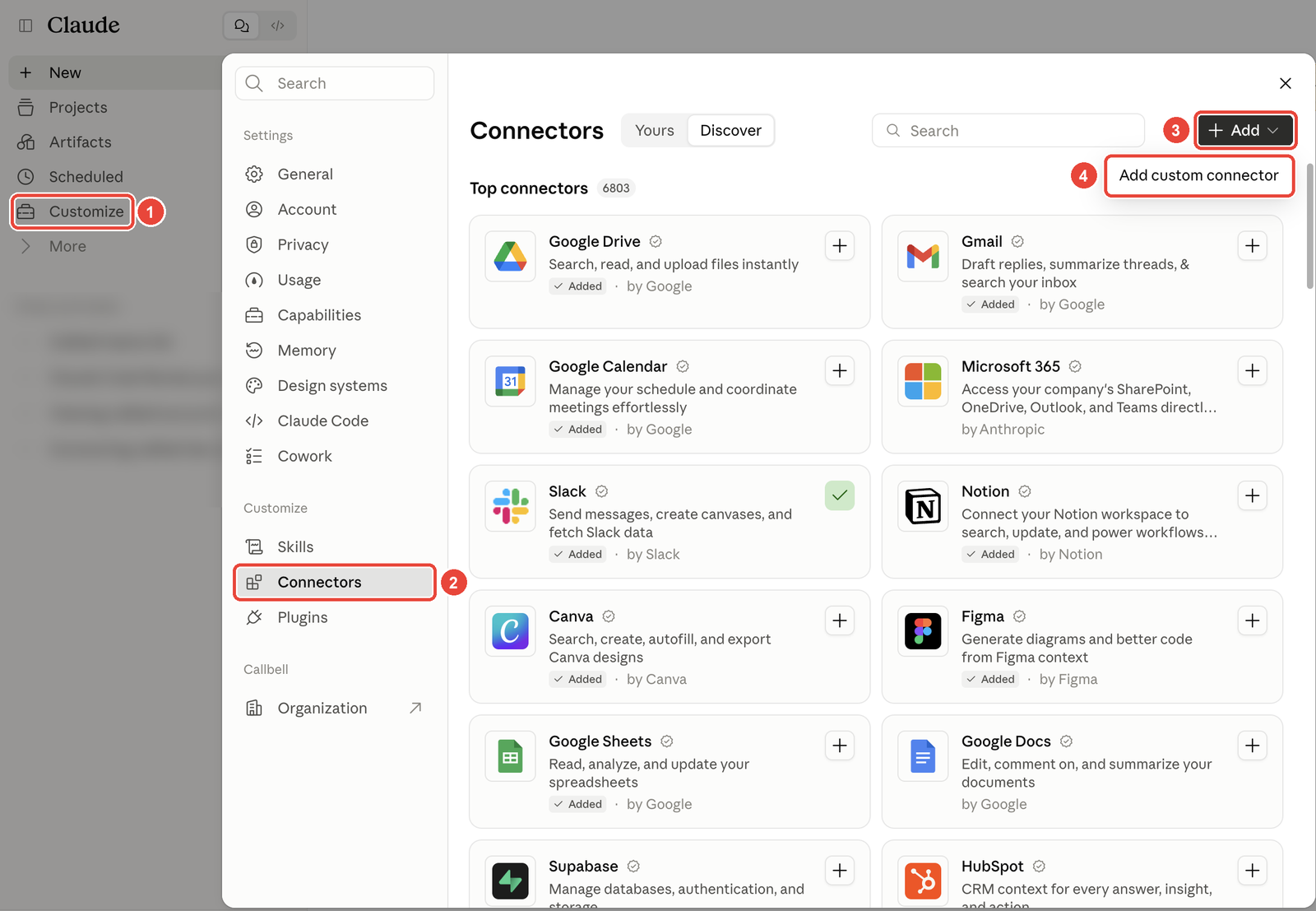
- En Claude, haz clic en Customize en la barra lateral y luego en Connectors.
- Haz clic en + Add y luego en Add custom connector.
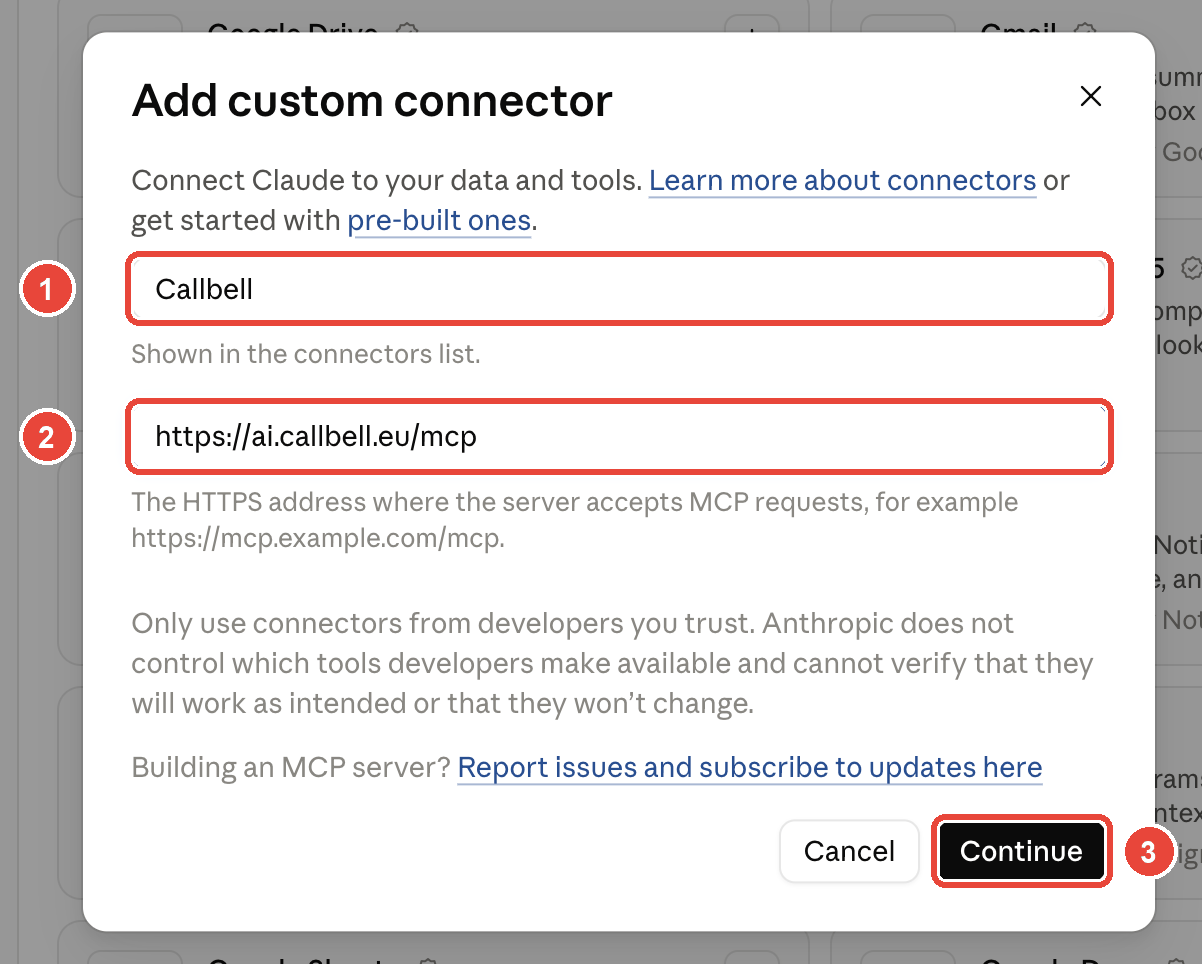
- Rellena el formulario:
- Name:
Callbell - MCP server URL:
https://ai.callbell.eu/mcp
- Name:
- Haz clic en Continue.
Si Claude muestra después opciones de autenticación, deja el inicio de sesión activado y, en OAuth client, elige Register automatically. Luego haz clic en Add.
Planes Team y Enterprise
En los planes Team y Enterprise, un Owner añade Callbell una sola vez para toda la organización:
- Ve a Organization settings > Connectors.
- Haz clic en Add, elige Custom y luego Web.
- Introduce los mismos Name y MCP server URL que arriba y confirma.
Después, los miembros encuentran Callbell (con la etiqueta Custom) en Customize > Connectors y siguen directamente con el paso 2. Cada miembro se conecta con su propio usuario de Callbell.
Paso 2: conectar tu cuenta de Callbell
- Abre el conector Callbell y haz clic en Connect.
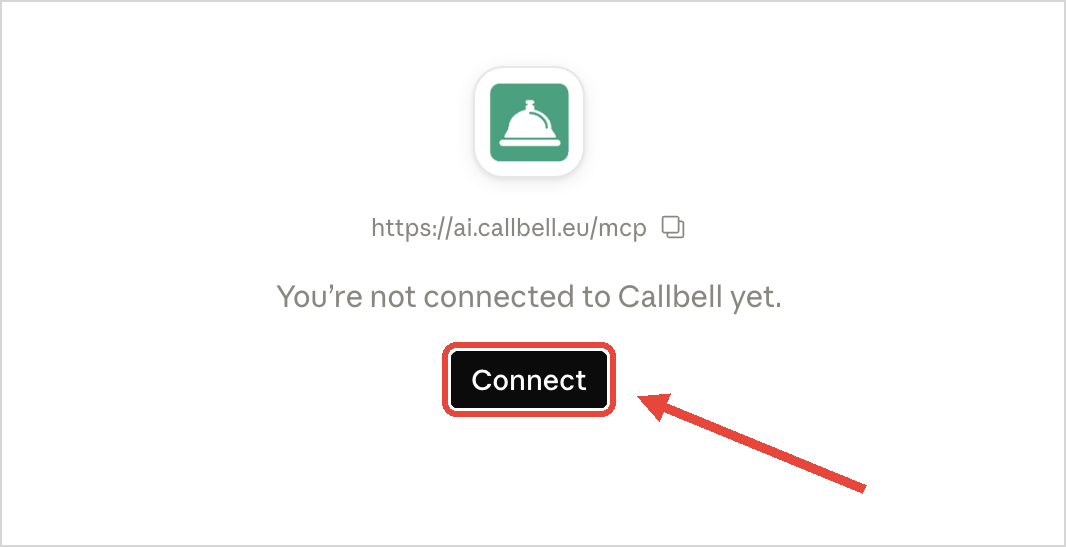
- Claude abre Callbell. Inicia sesión con tu usuario de Callbell si aún no lo has hecho.
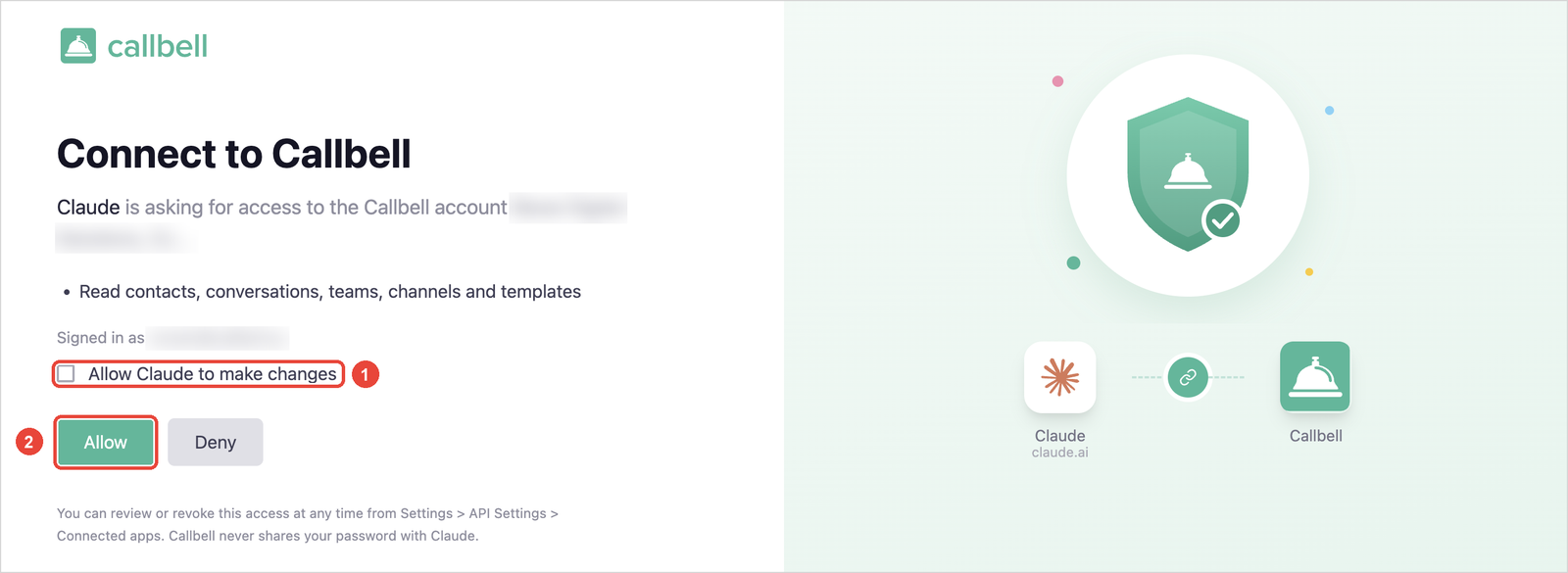
- Revisa la solicitud de acceso:
- Marca Permitir que Claude haga cambios solo si quieres que Claude envíe mensajes, actualice contactos, añada notas y cierre conversaciones. Déjalo sin marcar para un acceso de solo lectura.
- Haz clic en Permitir.
Vuelves a Claude, y el conector de Callbell ya muestra sus herramientas.
Paso 3: elegir cuándo Claude puede usar cada herramienta
La página del conector lista las herramientas de Callbell. Por defecto, Claude te pide permiso antes de cada uso (Needs approval). Usa los iconos junto a cada herramienta, o el menú junto a cada grupo, para que Claude use una herramienta sin preguntar, te pregunte cada vez o no la use nunca.
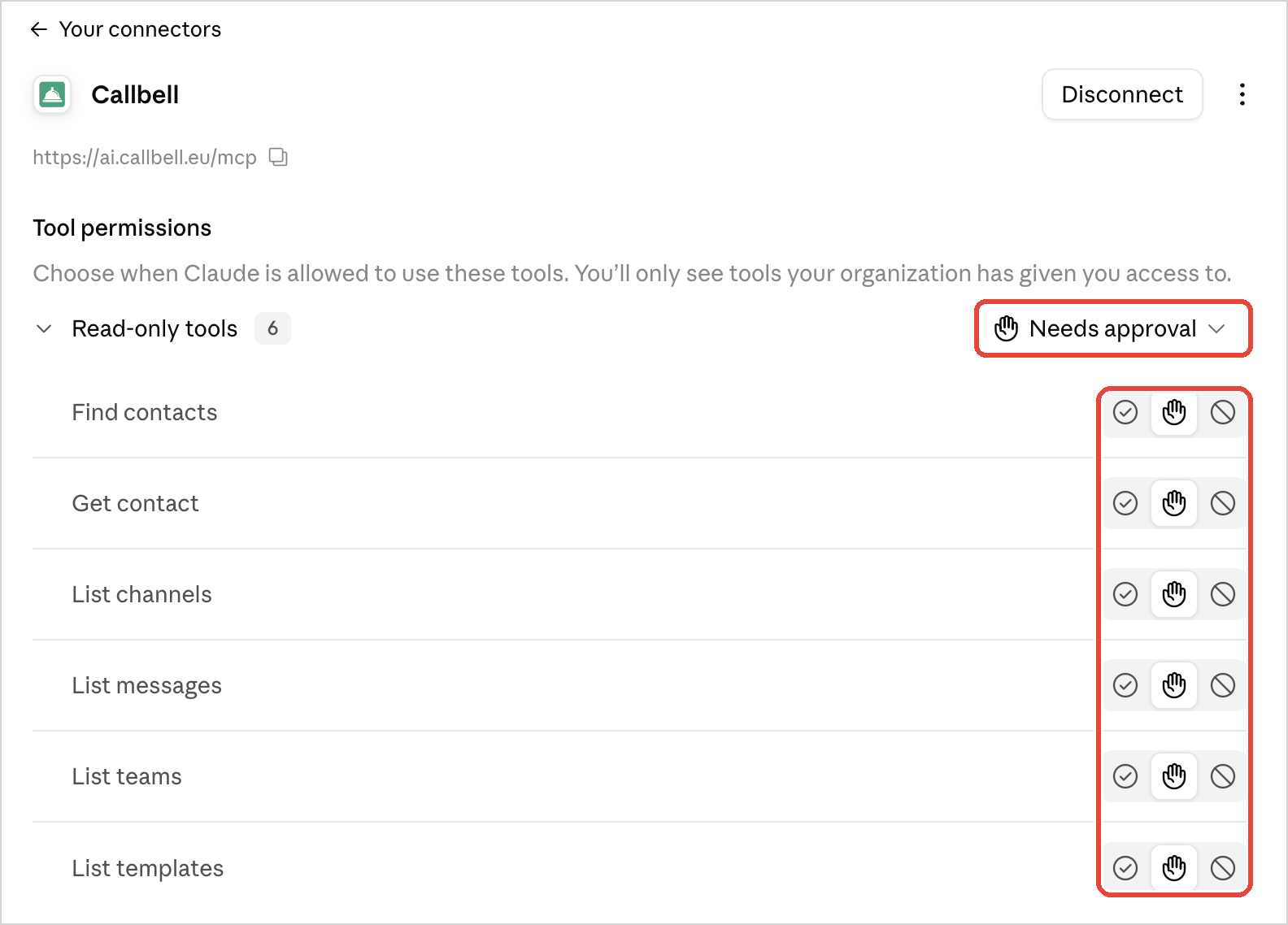
Mantén Needs approval en las herramientas de escritura (enviar mensajes, actualizar contactos, añadir notas, cerrar conversaciones) para revisar cada cambio antes de que Claude lo haga.
Paso 4: usar Callbell en un chat
- En un chat, haz clic en +, luego en Connectors, y comprueba que Callbell está activado.
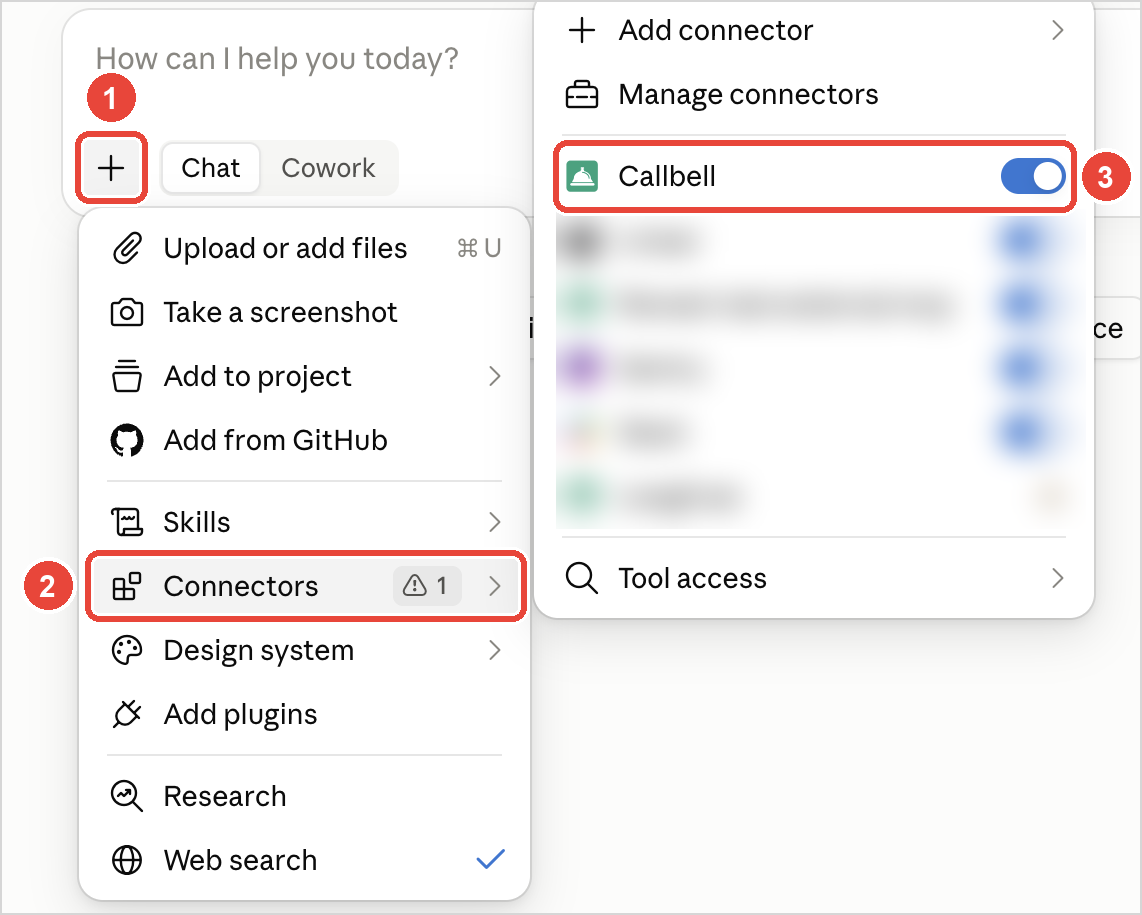
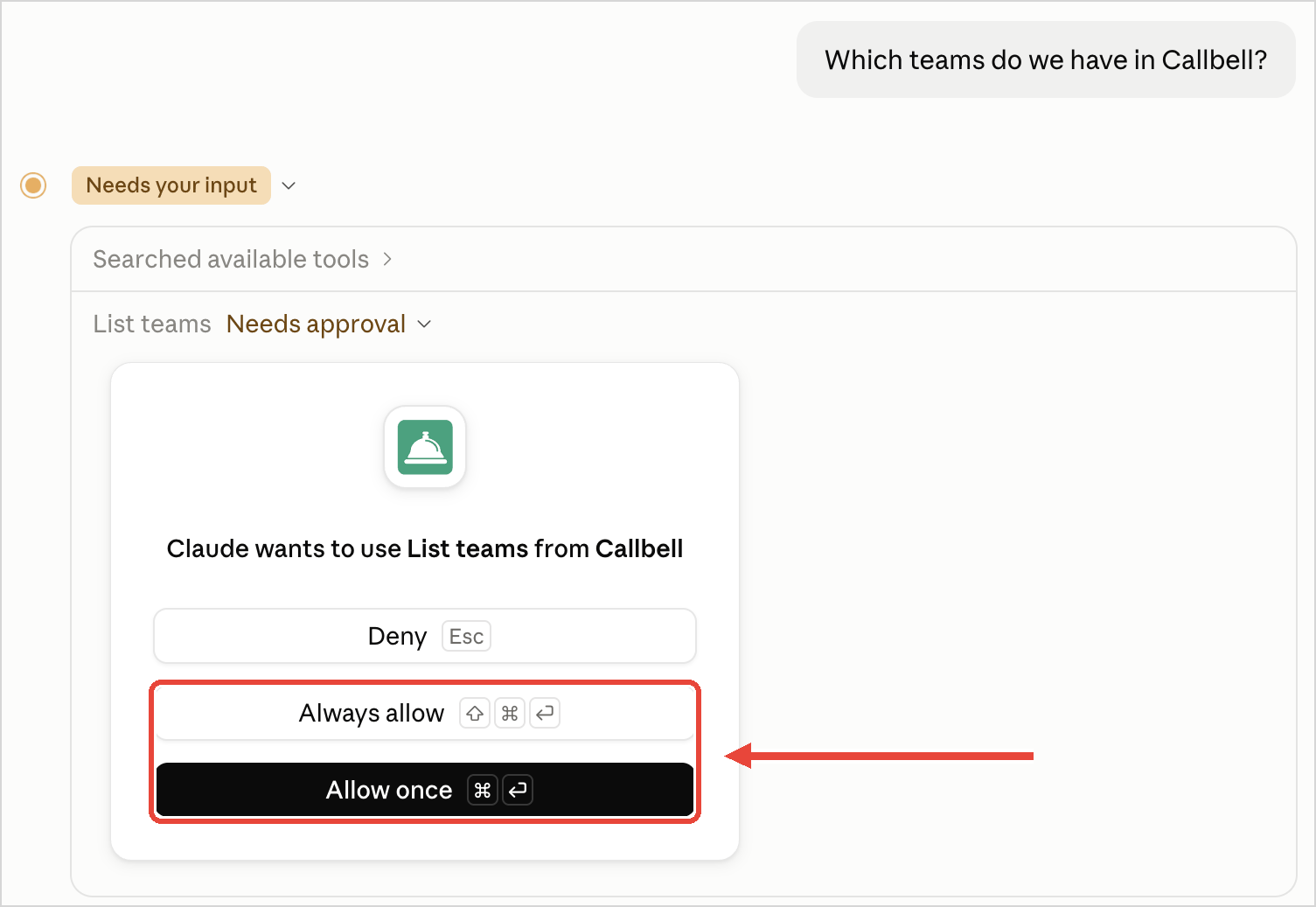
- Haz una pregunta sobre tu cuenta de Callbell, por ejemplo "¿Qué equipos tenemos en Callbell?". Cuando Claude quiere usar una herramienta de Callbell, te pregunta primero: haz clic en Allow once, o en Always allow para que no te vuelva a preguntar por esta herramienta.
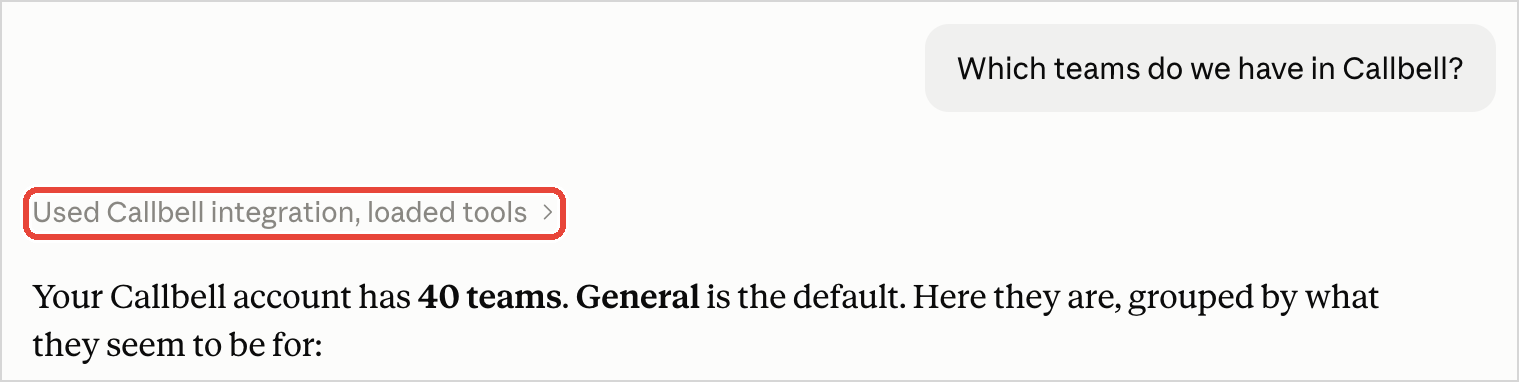
- Claude responde con los datos de tu cuenta de Callbell.
Desconectar Claude
En la página del conector de Callbell en Claude, haz clic en Disconnect. También puedes quitar el acceso desde Callbell, consulta Gestionar las conexiones.