Connecter ChatGPT
Dans ChatGPT, vous connectez Callbell en l'ajoutant comme serveur MCP personnalisé depuis la page Plugins. La configuration se fait depuis ChatGPT sur le web.
Les libellés de l'interface de ChatGPT sont indiqués en anglais, comme sur les captures d'écran.
Dans les espaces de travail d'entreprise, un administrateur ou un propriétaire doit parfois d'abord créer le plugin Callbell et le publier dans l'espace de travail. Les membres l'installent ensuite et se connectent avec leur propre identifiant Callbell. Consultez l'article d'aide d'OpenAI pour les règles de votre offre.
Étape 1 : créer le plugin Callbell
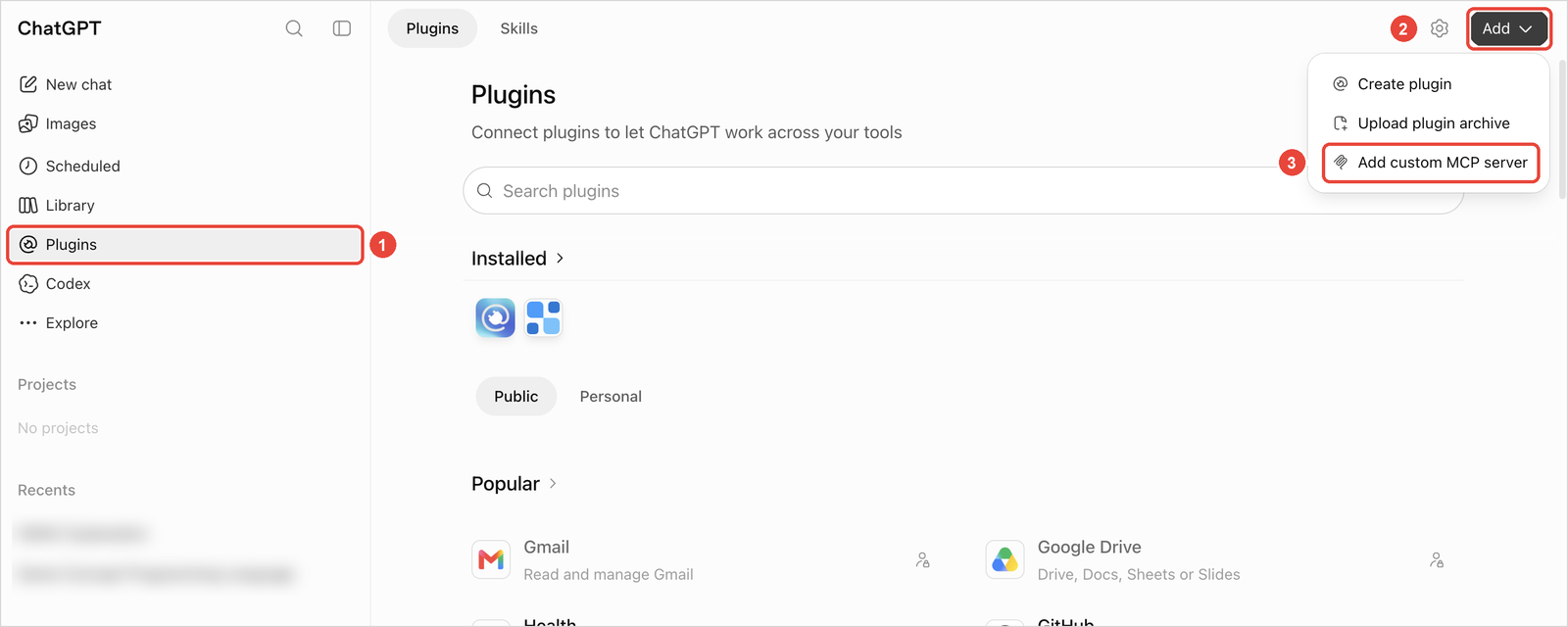
- Dans ChatGPT, cliquez sur Plugins dans la barre latérale.
- Cliquez sur Add, puis sur Add custom MCP server.
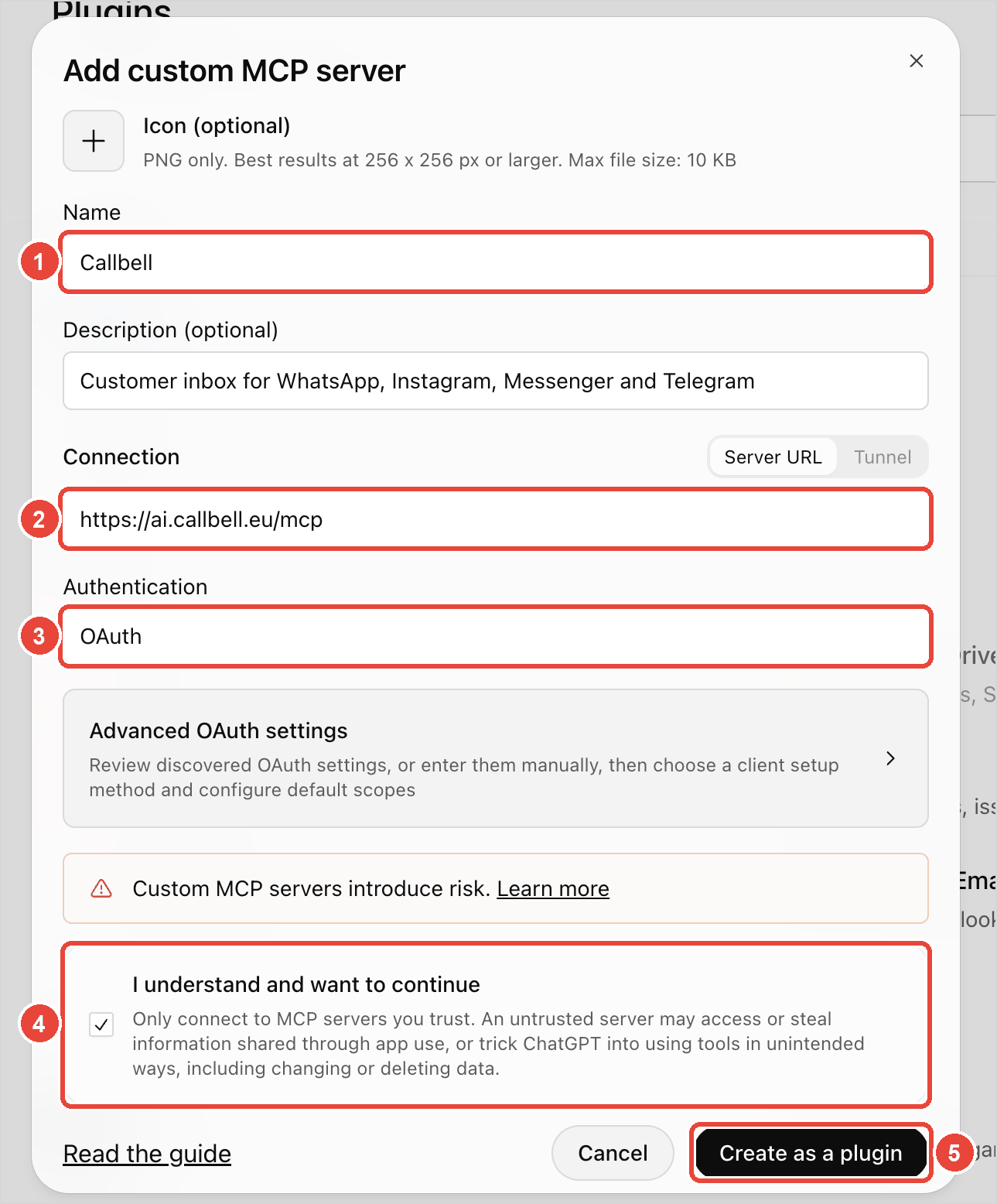
- Remplissez le formulaire :
- Name :
Callbell(la description est facultative). - Connection, Server URL :
https://ai.callbell.eu/mcp - Authentication : gardez OAuth. Inutile de modifier les Advanced OAuth settings.
- Cochez I understand and want to continue.
- Cliquez sur Create as a plugin.
- Name :
Étape 2 : connecter votre compte Callbell
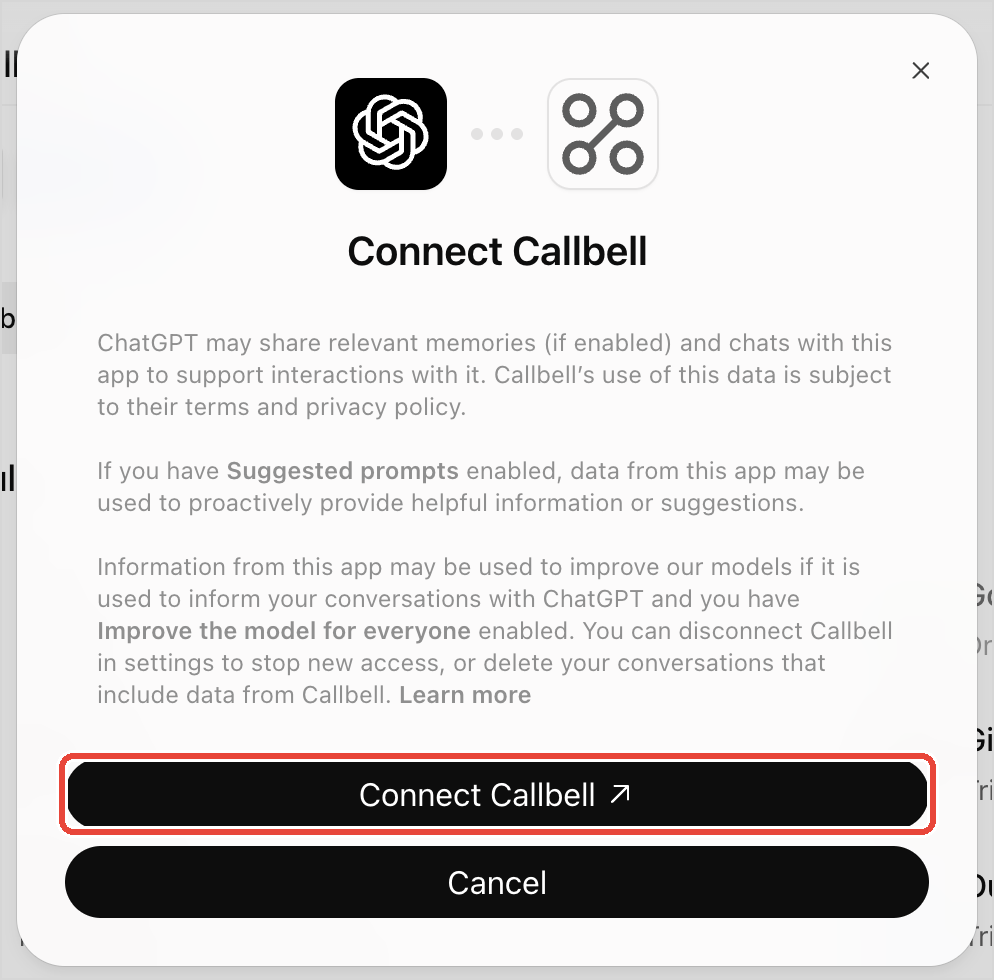
- ChatGPT vous propose de connecter Callbell : cliquez sur Connect Callbell.
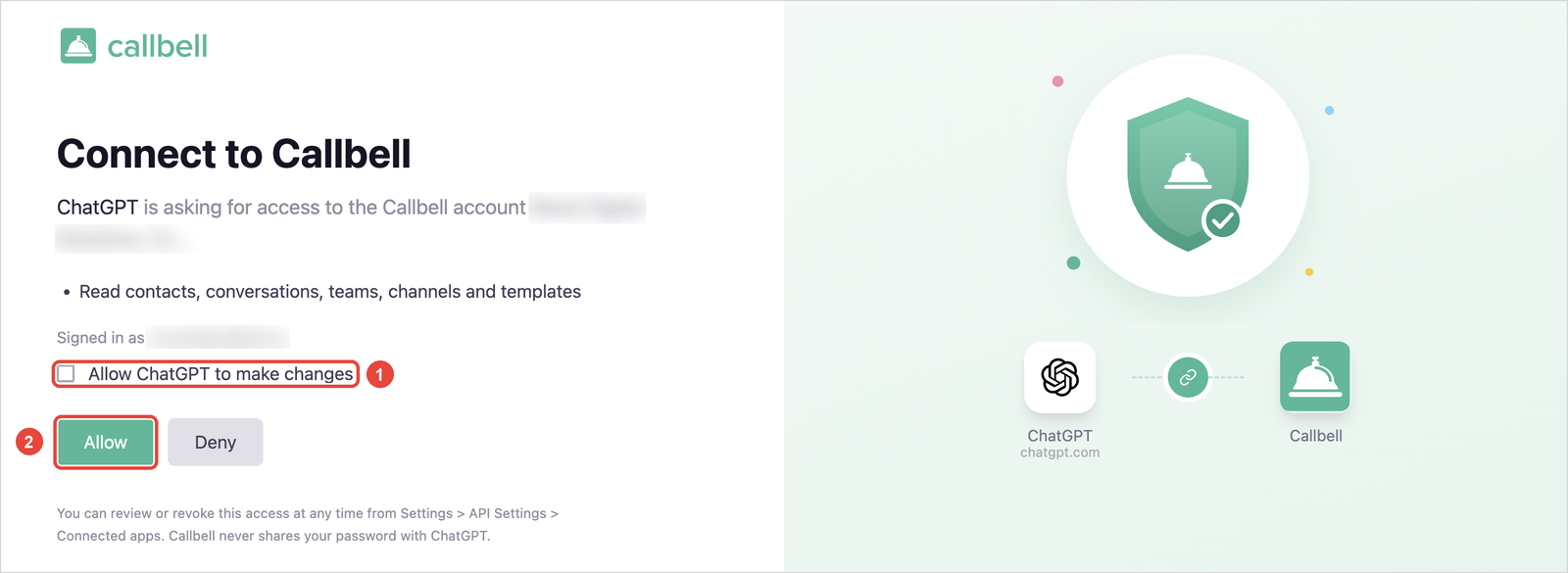
- ChatGPT ouvre Callbell. Connectez-vous avec votre utilisateur Callbell si vous n'êtes pas déjà connecté.
- Vérifiez la demande d'accès :
- Cochez Autoriser ChatGPT à effectuer des modifications uniquement si vous voulez que ChatGPT envoie des messages, modifie des contacts, ajoute des notes et ferme des conversations. Laissez la case décochée pour un accès en lecture seule.
- Cliquez sur Autoriser.
Vous revenez dans ChatGPT. Callbell apparaît maintenant sur la page Plugins, dans l'onglet Personal.
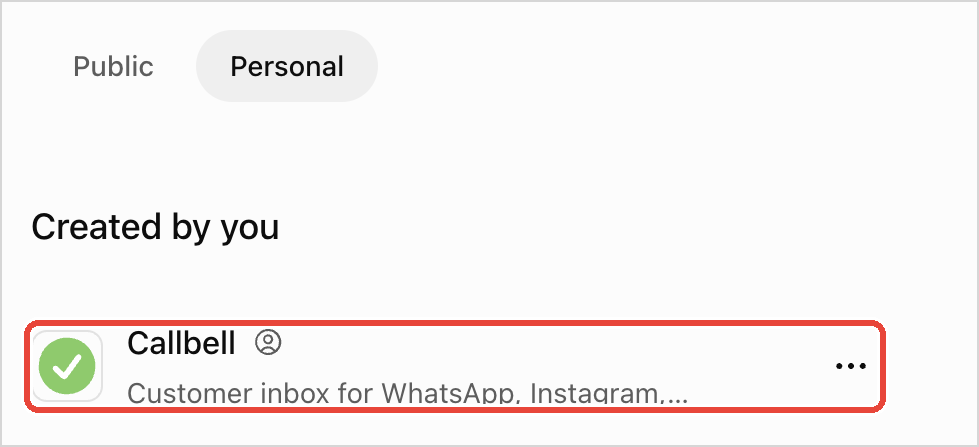
Étape 3 : choisir quand ChatGPT demande votre accord
- Dans ChatGPT, allez dans Settings > Plugins et ouvrez Callbell.
- Cliquez sur Permission et choisissez quand ChatGPT doit vous demander votre accord pour utiliser Callbell.
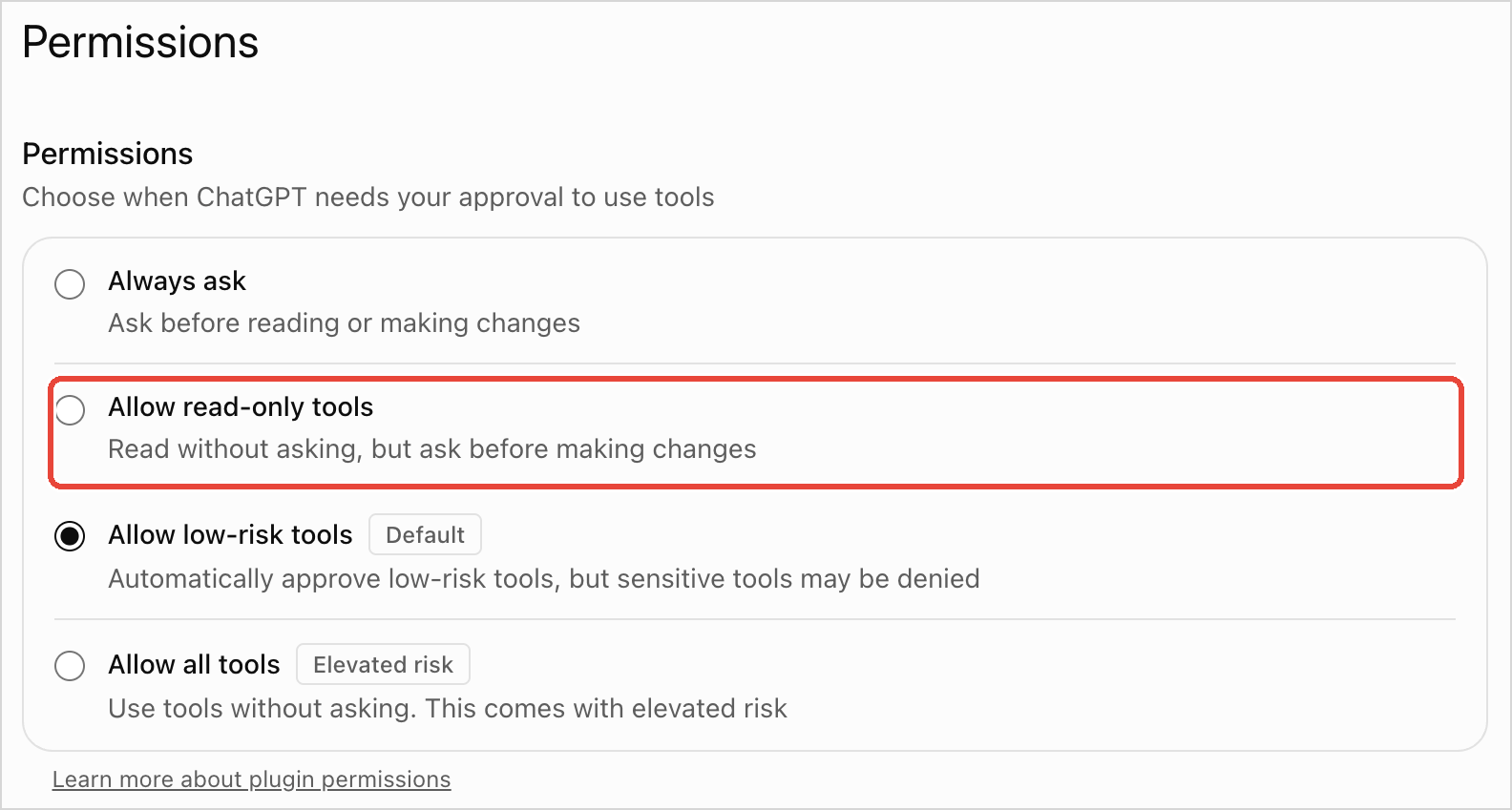
Choisissez Allow read-only tools : ChatGPT lit vos données Callbell sans demander, mais vous demande votre accord avant chaque modification, comme l'envoi d'un message.
Étape 4 : utiliser Callbell dans une conversation
- Dans une nouvelle conversation, tapez @ et choisissez Callbell.

- Posez une question sur votre compte Callbell, par exemple « Quelles équipes avons-nous dans Callbell ? ».

- ChatGPT répond avec les données de votre compte Callbell.

Déconnecter ChatGPT
Dans ChatGPT, allez dans Settings > Plugins et ouvrez Callbell :
- Pour déconnecter votre compte Callbell, cliquez sur ... à côté de celui-ci, puis sur Disconnect.
- Pour supprimer complètement le plugin, cliquez sur Uninstall.
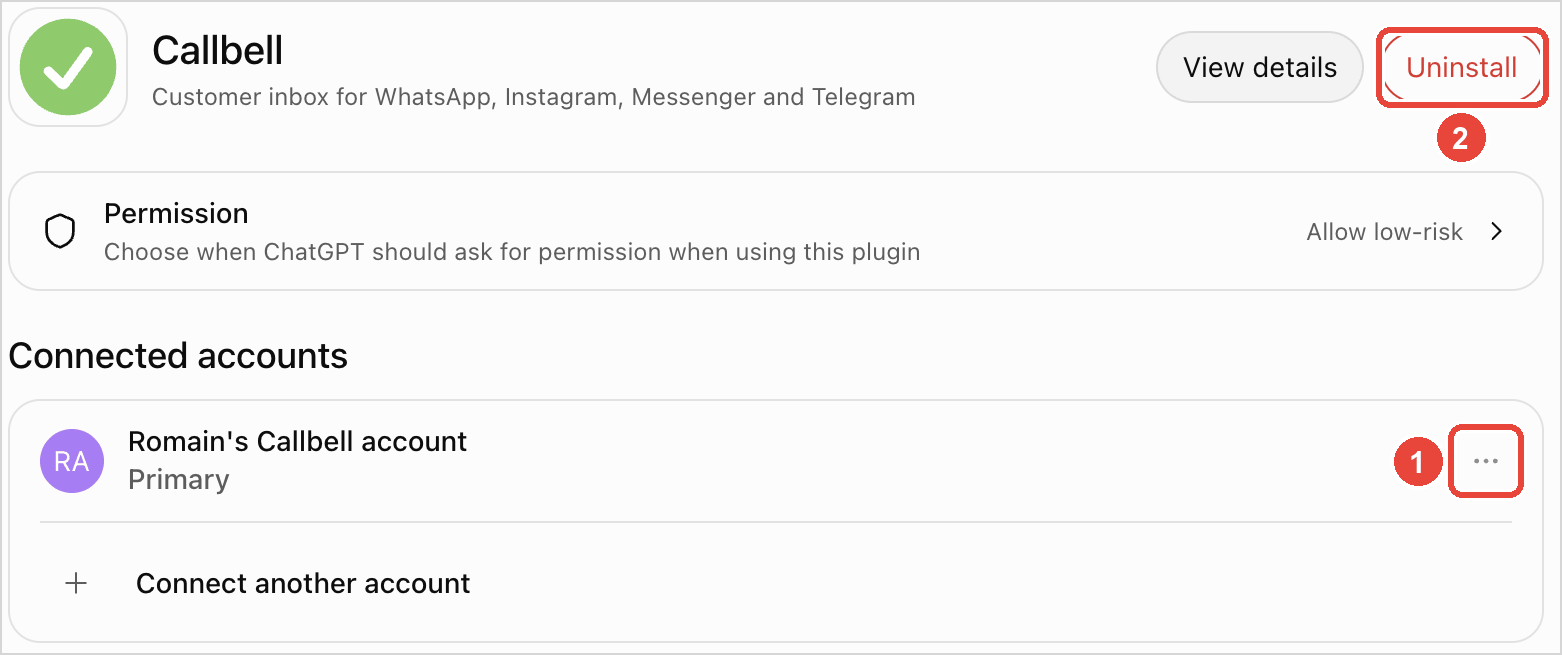
Vous pouvez aussi retirer l'accès depuis Callbell, voir Gérer les connexions.