Como criar campos personalizados a partir do webchat
Neste guia rápido, você aprenderá como criar campos personalizados no aplicativo Callbell usando informações que são enviadas por meio do nosso webchat.
Passo 1: Gerar o trecho de código do webchat
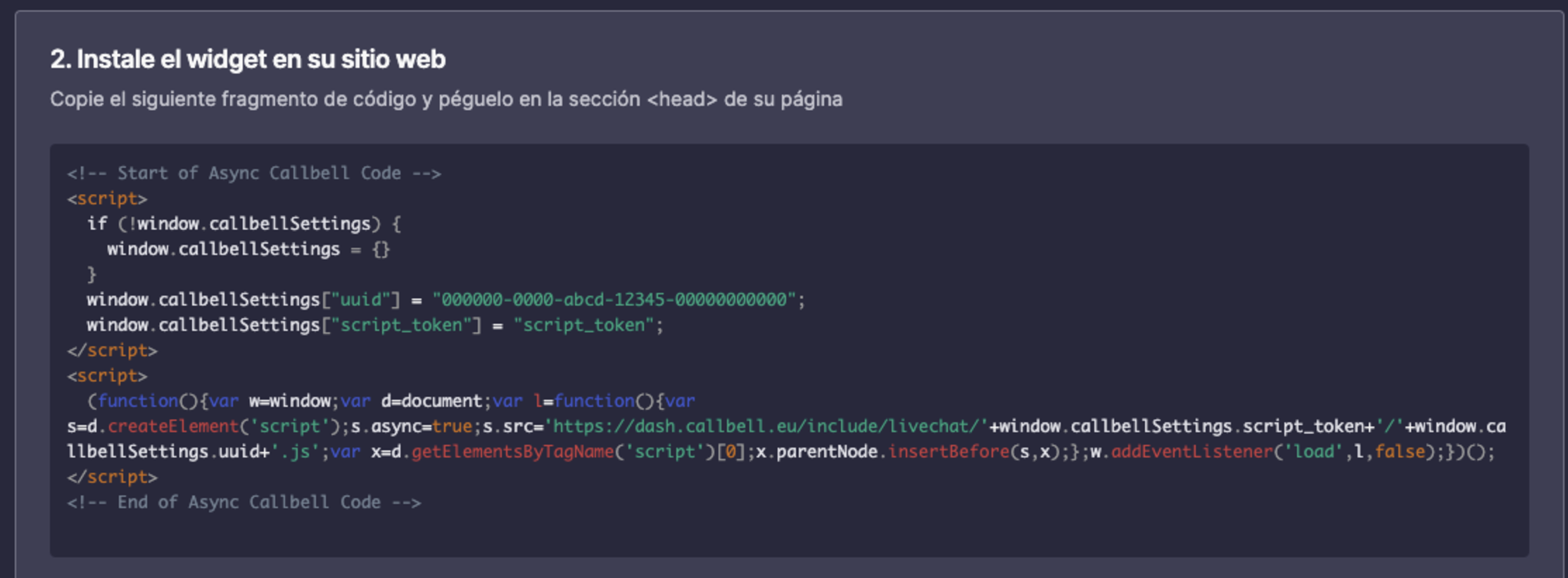
Após criar uma integração de webchat e personalizá-la de acordo com suas preferências, vá para a segunda seção da página de configuração do widget. Lá você verá um trecho de código que foi gerado para ser copiado e colado em seu site para que o webchat funcione.
Passo 2: Editar o trecho de código
Em nosso caso, o que queremos é enviar informações de nosso site para o aplicativo Callbell sempre que um usuário começar a interagir com o chat. Podemos fazer isso simplesmente fazendo algumas pequenas alterações no trecho de código gerado acima. Veja o exemplo abaixo:
<script>
  if (!window.callbellSettings) {
    window.callbellSettings = {}
  }
  window.callbellSettings["uuid"] = "000000-0000-abcd-1234-0000000000";
  window.callbellSettings["script_token"] = "script_token";
  window.callbellSettings["extra_params"] = {
    "identifier": '12345567',
    "course": "Computer Science",
    "semester": "4rd"
  }
</script>
<script>
  (function(){var ...);
</script>
Neste exemplo, os campos extras são codificados manualmente, mas podem ser informações enviadas a partir de seu backend.
Observe que o campo identifier é obrigatório. Se ele não for enviado, o usuário ainda poderá interagir com o chat e enviar e receber mensagens, mas nenhum campo personalizado será criado. O identificador é salvo no contato como um campo personalizado, assim como as outras chaves de extra_params. Ele não identifica o usuário nem a conversa: o webchat reconhece um usuário que retorna por meio do seu próprio cookie de sessão, portanto enviar o mesmo identifier de outro navegador não reabre a mesma conversa.
Você pode enviar no máximo 20 campos extras para criar campos personalizados no aplicativo Callbell.
Exemplo
No exemplo abaixo, estamos gerando um UUID aleatório como identificador e obtendo o idioma do navegador.
<script>
  if (!window.callbellSettings) {
    window.callbellSettings = {}
  }
  window.callbellSettings["uuid"] = "000000-0000-abcd-1234-0000000000";
  window.callbellSettings["script_token"] = "script_token";
  window.callbellSettings["extra_params"] = {
    identifier: self.crypto.randomUUID(),
    language: navigator.language,
  }
</script>
<script>
  (function(){var ...);
</script>
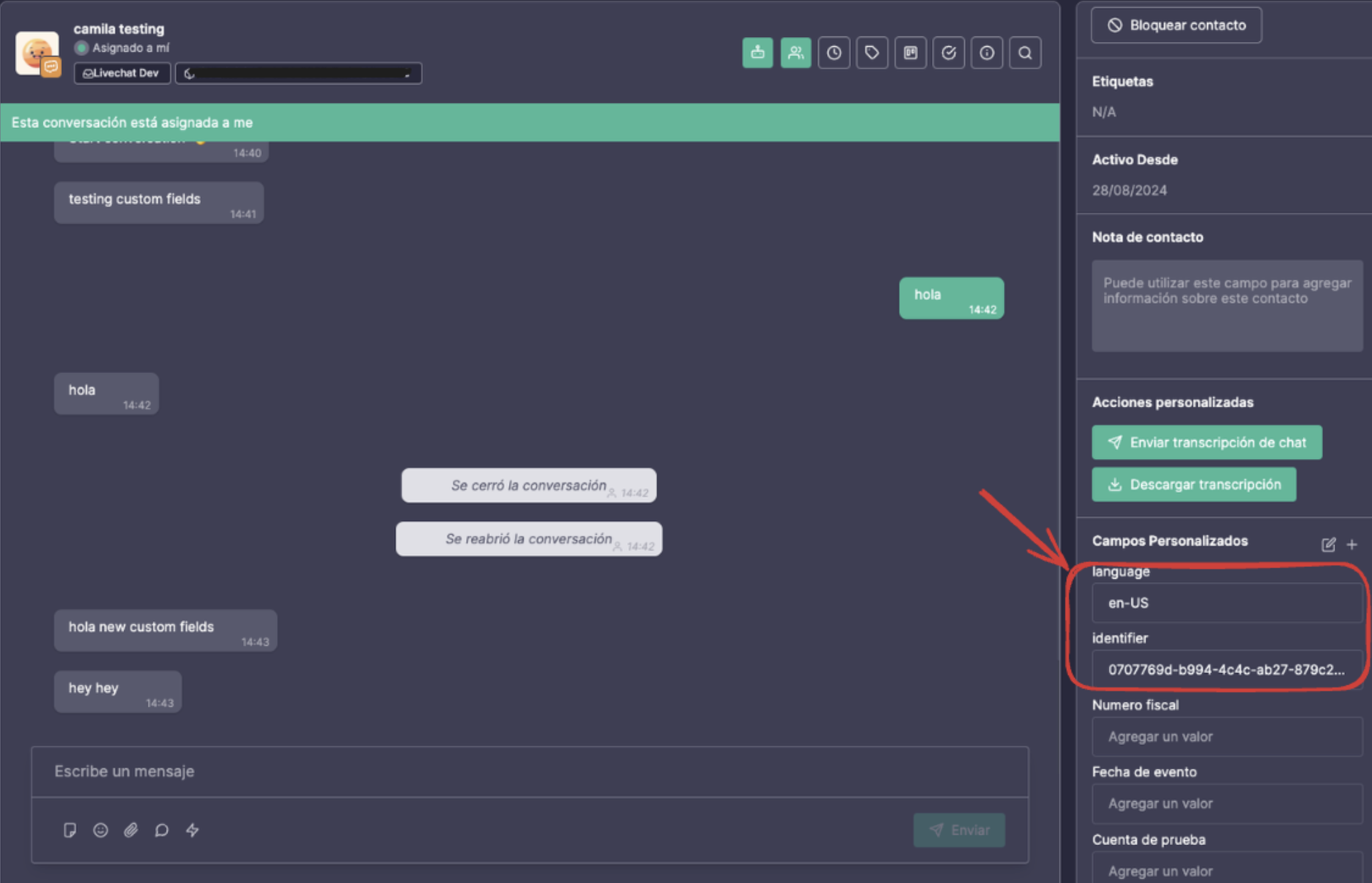
E é assim que será mostrado no aplicativo Callbell.