Zapier: Integração com Slack
Automatize Notificações Internas a partir da Callbell
Nos guias a seguir, você aprenderá como integrar a Callbell com o Slack usando o Zapier. Essa integração ajuda sua equipe a se manter informada em tempo real, enviando mensagens automatizadas no Slack com base em eventos específicos na Callbell.
Com essa configuração, você pode:
- Notificar sua equipe no Slack quando um novo contato for criado na Callbell.
- Notificar sua equipe no Slack quando uma conversa for aberta na Callbell.
- Notificar sua equipe no Slack quando uma conversa for encerrada na Callbell.
Cada guia apresenta instruções passo a passo para configurar esses fluxos de trabalho usando Callbell, Zapier e Slack.
Guia 1: Notifique o Slack Quando um Novo Contato For Criado na Callbell
Publique automaticamente uma mensagem no Slack sempre que um novo contato for criado na Callbell.
1. Crie um Zap: Callbell como Trigger
- Acesse o Zapier e clique em Create Zap.
- Escolha a Callbell como aplicativo de gatilho (trigger app).
- Selecione o evento de gatilho: New Contact Created.
- Conecte sua conta Callbell.
- Teste o gatilho para garantir que está recuperando os dados do novo contato (nome, número de telefone, etc.).
2. Adicione o Slack como Ação
- Clique em + Add Action.
- Selecione o Slack como aplicativo de ação.
- Selecione o evento de ação: Send Channel Message ou Send Direct Message, dependendo do fluxo da sua equipe.
- Conecte sua conta Slack e escolha o canal de destino (ex:
#novos-leads,#suporte, ou uma mensagem direta para um usuário do Slack, como você mesmo). - Escreva o texto da mensagem. Você pode inserir campos dinâmicos do passo anterior da Callbell, como nome do contato ou número de telefone.
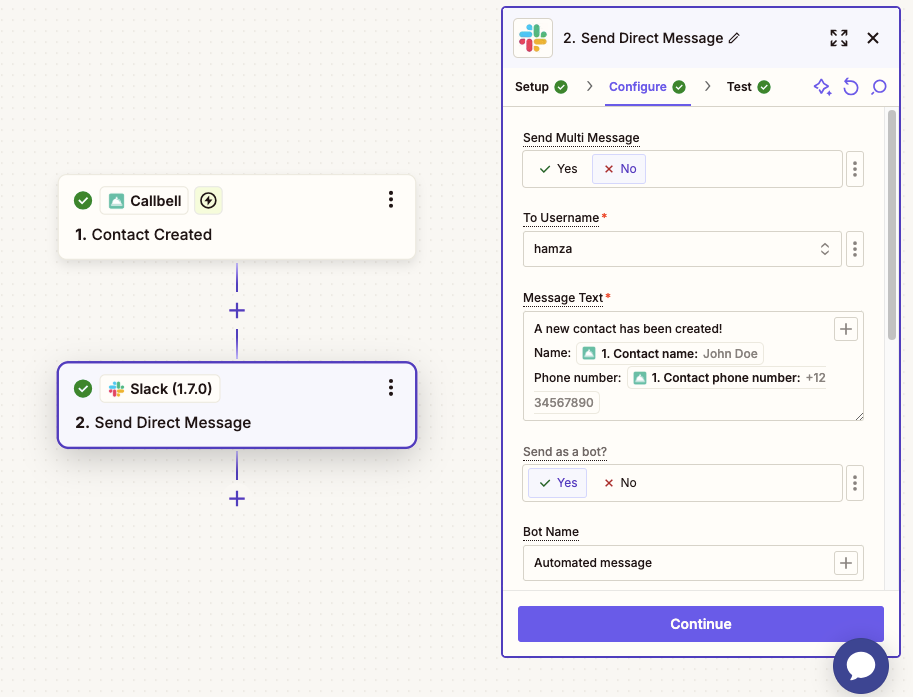
3. Personalize as Configurações da Mensagem no Slack
- Opcional: Você pode personalizar ainda mais a mensagem, adicionando um ícone ou imagem, incluindo o link do Zap ou o link do contato na Callbell (se disponível).
- Na mensagem, também é possível adicionar emojis, mencionar usuários específicos com menções do Slack (ex: <!here> ou <@U123456>), além de utilizar outras opções de formatação conforme mostrado aqui.
Notas finais
Esse fluxo de trabalho mantém sua equipe atualizada assim que um novo contato entra na Callbell, permitindo que vendas ou suporte ajam rapidamente.
Para mais ajuda, consulte:
Guia 2: Notifique o Slack Quando uma Conversa For Aberta na Callbell
Publique automaticamente uma mensagem no Slack sempre que uma conversa for aberta na Callbell.
1. Crie um Zap: Callbell como Trigger
- Acesse o Zapier e clique em Create Zap.
- Escolha a Callbell como aplicativo de gatilho.
- Selecione o evento de gatilho: Conversation Opened.
- Conecte sua conta Callbell.
- Teste o gatilho para garantir que ele está recuperando os dados corretos da conversa.
2. Adicione o Slack como Ação
- Clique em + Add Action.
- Selecione o Slack como aplicativo de ação.
- Selecione o evento de ação: Send Channel Message ou Send Direct Message, conforme o fluxo da sua equipe.
- Conecte sua conta Slack e escolha o canal de destino (ex:
#atividade,#mensagens-suporte, ou uma mensagem direta para um usuário específico). - Escreva o texto da mensagem. Você pode inserir campos dinâmicos do passo anterior da Callbell, como o nome do contato.
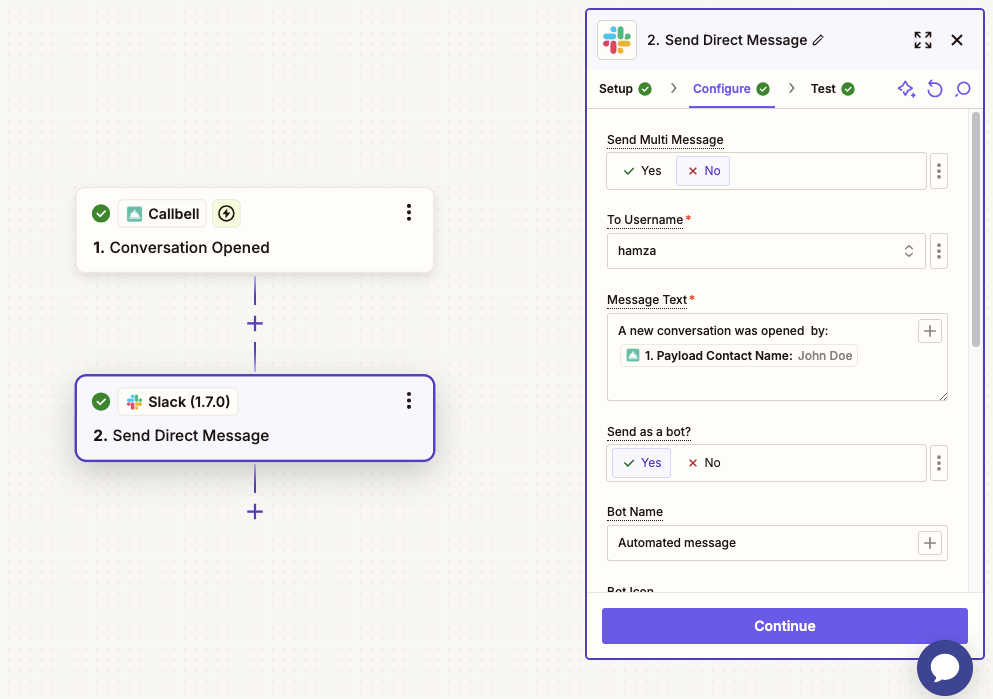
3. Personalize as Configurações da Mensagem no Slack
- Opcional: Você pode personalizar ainda mais a mensagem adicionando um ícone ou imagem, incluindo o link do Zap ou o link da conversa/mensagem da Callbell (se disponível).
- Na mensagem, também é possível adicionar emojis, mencionar usuários específicos com menções do Slack (ex: <!here> ou <@U123456>), além de utilizar outras opções de formatação como mostrado aqui.
Notas Finais
Esse fluxo de trabalho permite que sua equipe fique informada em tempo real sempre que uma nova conversa for aberta na Callbell. É especialmente útil para acompanhar solicitações recebidas, melhorar o tempo de resposta e garantir que nenhum atendimento passe despercebido.
Para mais ajuda, consulte:
Guia 3: Notifique o Slack Quando uma Conversa For Encerrada na Callbell
Publique automaticamente uma mensagem no Slack sempre que uma conversa for encerrada na Callbell.
1. Crie um Zap: Callbell como Trigger
- Acesse o Zapier e clique em Create Zap.
- Escolha a Callbell como aplicativo de gatilho.
- Selecione o evento de gatilho: Conversation Closed.
- Conecte sua conta Callbell.
- Teste o gatilho para garantir que ele está recuperando os dados corretos da conversa.
2. Adicione o Slack como Ação
- Clique em + Add Action.
- Selecione o Slack como aplicativo de ação.
- Selecione o evento de ação: Send Channel Message ou Send Direct Message, conforme o fluxo da sua equipe.
- Conecte sua conta Slack e escolha o canal de destino (ex:
#conversas-encerradas,#logs-suporte, ou uma mensagem direta para um usuário do Slack, como você mesmo). - Escreva o texto da mensagem. Você pode inserir campos dinâmicos do passo anterior da Callbell, como o horário de encerramento da conversa.
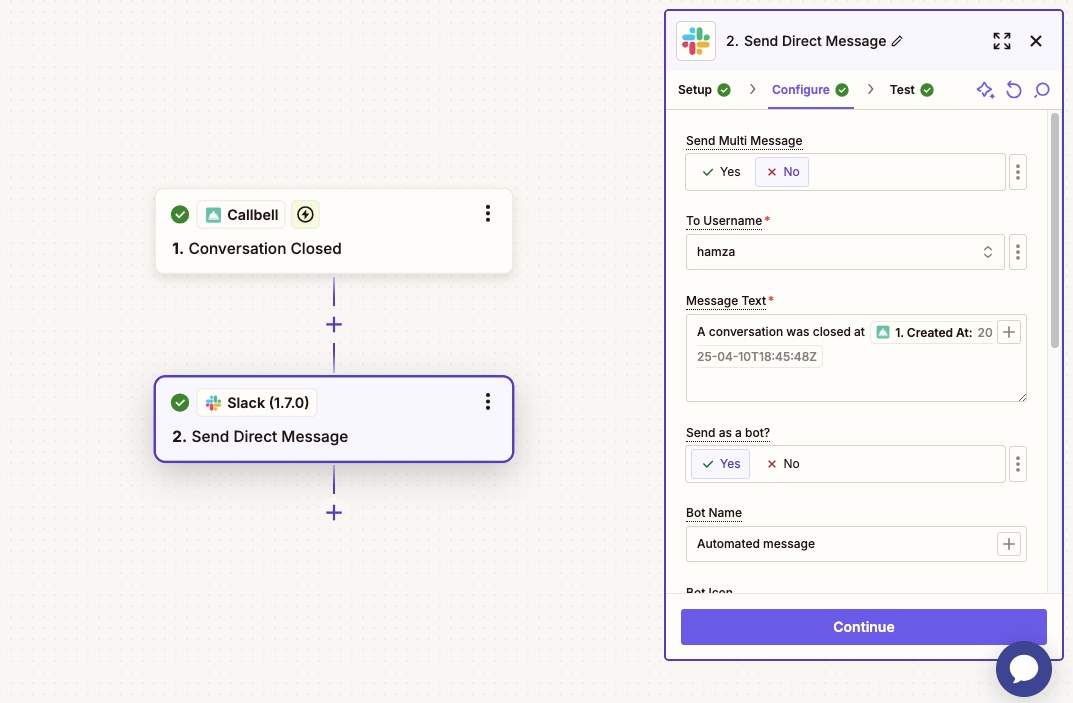
3. Personalize as Configurações da Mensagem no Slack
- Opcional: Você pode personalizar ainda mais a mensagem, adicionando um ícone ou imagem, incluindo o link do Zap ou o link da conversa na Callbell (se disponível).
- Na mensagem, também é possível adicionar emojis, mencionar usuários específicos com menções do Slack (ex: <!here> ou <@U123456>), além de utilizar outras opções de formatação como mostrado aqui.
Notas Finais
Esse fluxo de trabalho ajuda sua equipe a se manter informada sempre que uma conversa for encerrada na Callbell, permitindo que gestores ou colegas revisem os atendimentos ou façam acompanhamentos quando necessário.
Para mais ajuda, consulte: